
دليل استخدام «دفتر الإنجاز»
«دفتر الإنجاز» مكان واحد لمهام يومك، وتوثيقها في دقيقة. هذا الدليل يشرح التطبيق والموقع خطوة خطوة: للموظف، ثم لمن يدير فريقًا، ثم للمشرف الإداري، ثم ما في الموقع على الحاسوب.
دليل الإصدار 1.3.0 — ١٢ نوفمبر ٢٠٢٦
الصور من بيانات تجريبية.
١. ابدأ: تثبيت التطبيق
- لأندرويد من Google Play: «دفتر الإنجاز» على Google Play.
- للآيفون من App Store: «دفتر الإنجاز» على App Store.
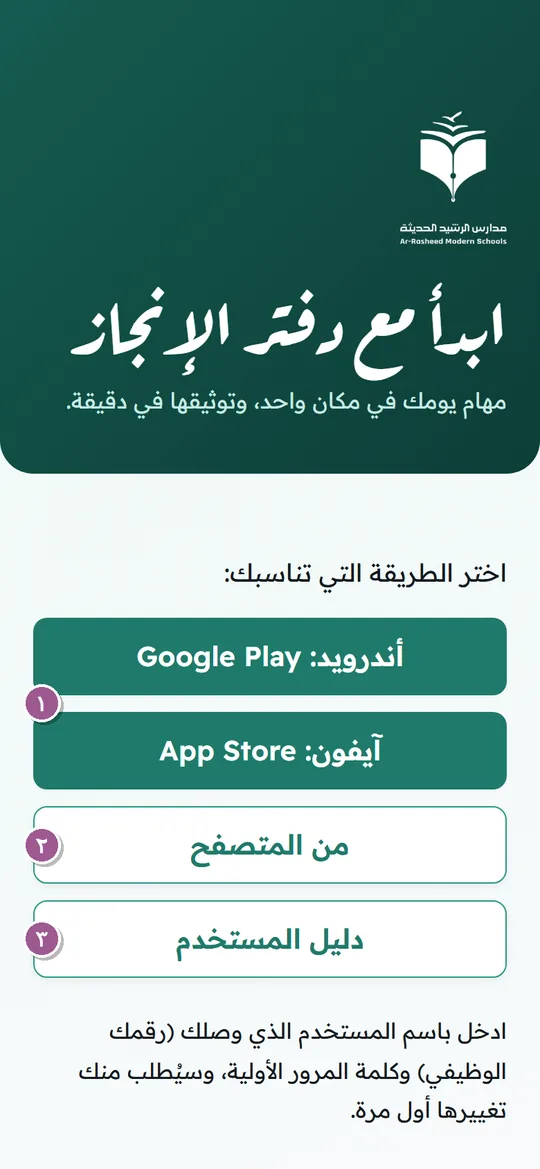
- رابط صفحة «ابدأ» (tasks.rasheed.school/start) يصلك مع اسم الدخول، وهو أيضًا في أسفل صفحة الدخول.
- «أندرويد: Google Play» أو «آيفون: App Store» ١ لتثبيت التطبيق. والأرقام البنفسجية في الصور تقابل أرقام الخطوات.
- «من المتصفح» ٢ للدخول إلى الموقع دون تطبيق، و«دليل المستخدم» ٣ لهذه الصفحة.
والتحديث من المتجر نفسه. وإن ظهرت في التطبيق رسالة «يلزم التحديث» فالإصدار الذي عندك أقدم مما يعمل مع النظام الآن: التحديث من المتجر، ثم المتابعة كما كنت.
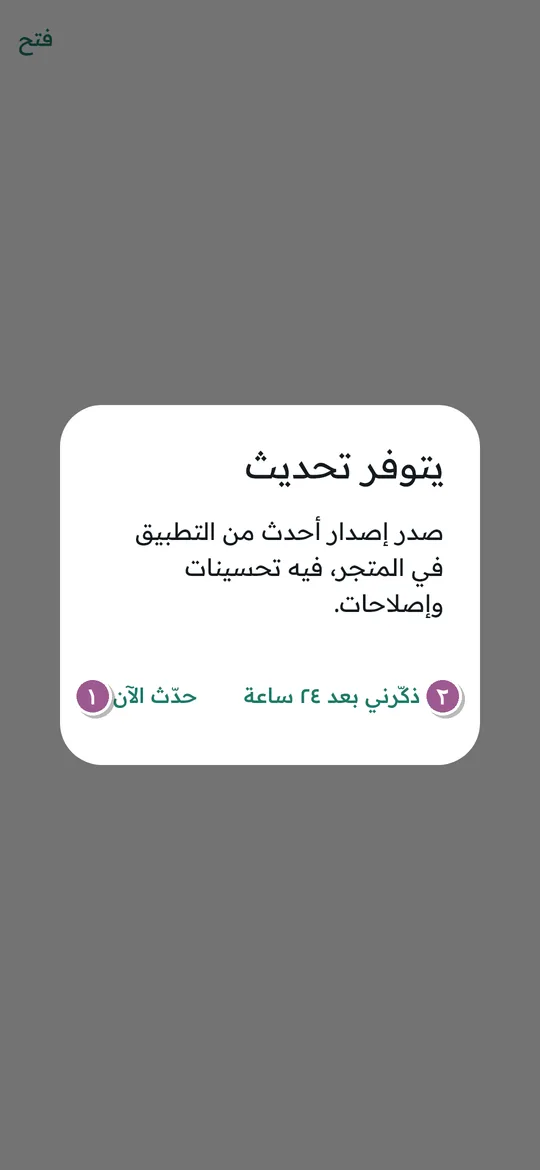
- حين يصدر في المتجر إصدار أحدث مما عندك، تظهر عند فتح التطبيق نافذة «يتوفر تحديث».
- «حدّث الآن» ١ يفتح صفحة التطبيق في المتجر.
- «ذكّرني بعد ٢٤ ساعة» ٢ يؤجّل النافذة يومًا، ويبقى التطبيق يعمل كما هو.
٢. الدخول وكلمة المرور و«تذكرني»
يصلك في واتساب اسم الدخول (رقمك الوظيفي) وكلمة مرور أولية.
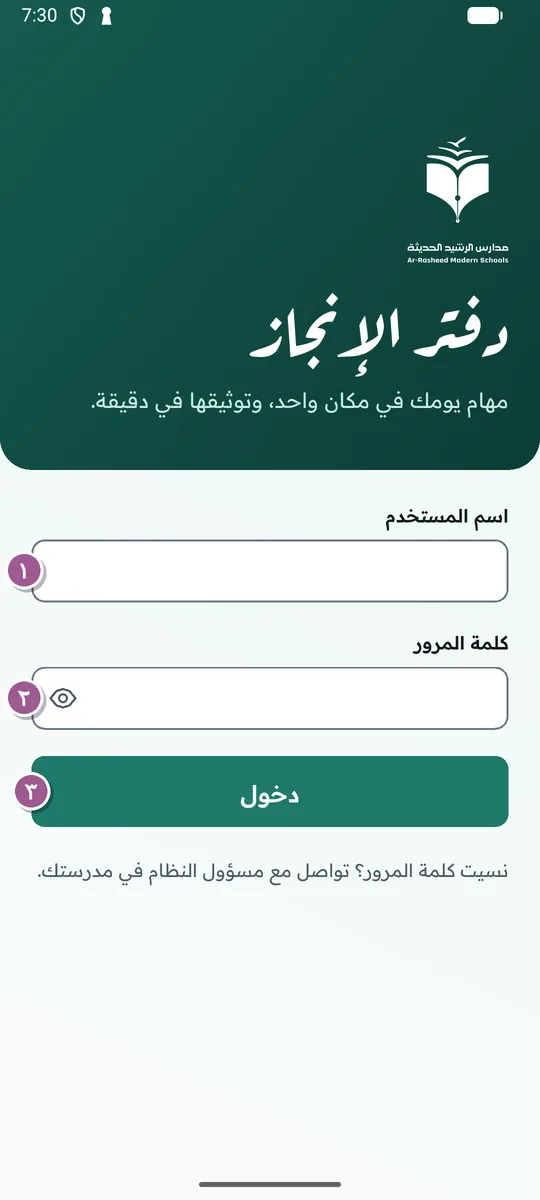
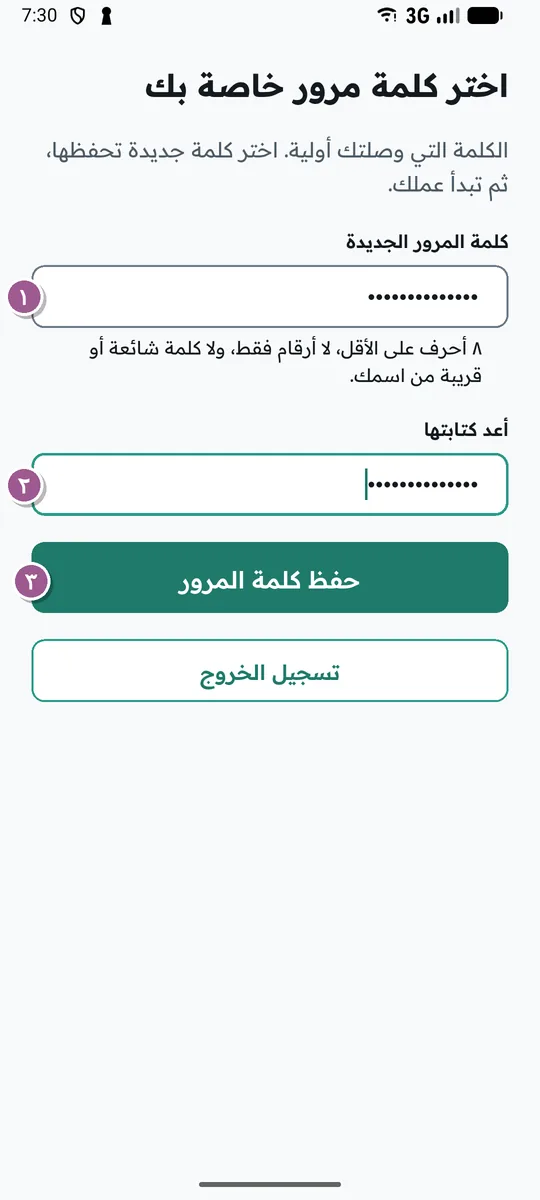
- كتابة اسم الدخول ١ وكلمة المرور الأولية ٢، ثم «دخول» ٣.
- يعرض التطبيق شاشة «اختر كلمة مرور خاصة بك»: كتابة كلمة جديدة ١ في الصورة الثانية، ثمانية أحرف على الأقل، ليست أرقامًا فقط ولا قريبة من الاسم، ثم إعادة كتابتها ٢.
- «حفظ كلمة المرور» ٣، فيدخل التطبيق. من الآن تُستعمل الكلمة الجديدة في التطبيق والموقع معًا.
- يبقى الدخول في الهاتف ٣٠ يومًا من آخر استعمال، فلا يُطلب كل مرة.
- وفي الموقع يبقى الدخول ١٢ ساعة، أو ٣٠ يومًا تتجدد بالاستعمال إن علّمت «تذكرني في هذا الجهاز». لا تعلّمها على جهاز مشترك.
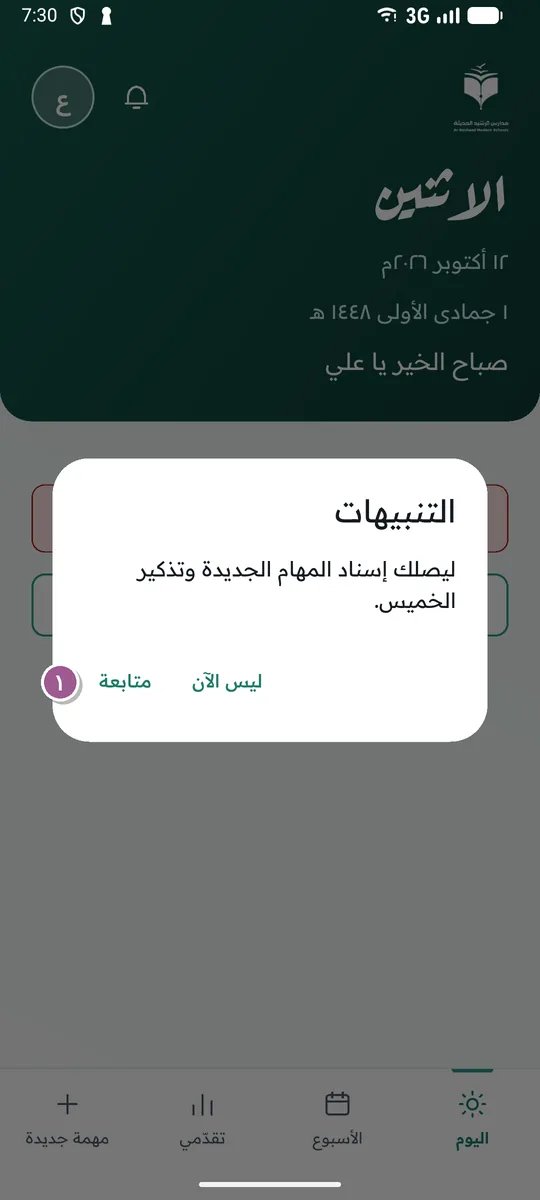
- بعد الدخول تظهر رسالة «التنبيهات»: الضغط على «متابعة» ١، ثم «السماح» في رسالة الهاتف التي تليها.
- بها يصلك إسناد المهام الجديدة، وقرارات التأجيل، وتذكير الخميس قبل إغلاق الأسبوع.
نسيت كلمة المرور
- «نسيت كلمة المرور؟» في شاشة الدخول بالتطبيق يفتح صفحة الاستعادة في الموقع، والرابط نفسه في صفحة الدخول بالموقع.
- في الصفحة اسم الدخول، ثم «أرسل رابط الاستعادة»، فتصل رسالة إلى بريدك المؤكَّد فيها رابط لكلمة مرور جديدة، صالح ٣٠ دقيقة.
- البريد المؤكَّد من «حسابي» («حسابي»). ومن لا بريد مؤكَّدًا له يتواصل مع مسؤول النظام في مدرسته.
إن تغيّرت كلمة المرور في أي وقت، يُطلب الدخول من جديد في التطبيق. هذا طبيعي، وهو لحماية حسابك.
٣. شاشة «اليوم»
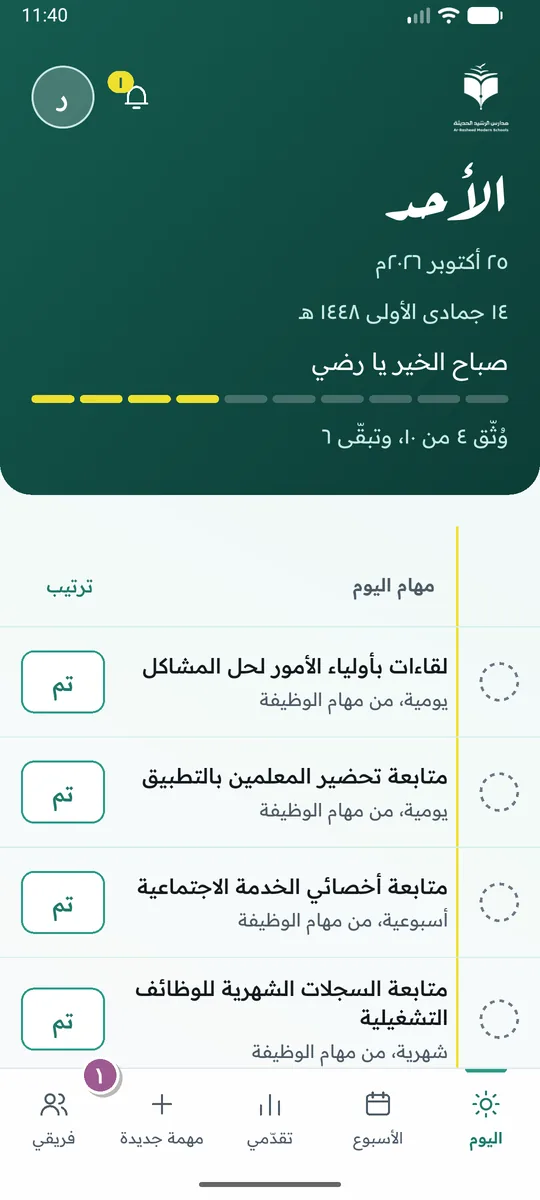
أول ما تراه كل صباح: مهام اليوم، وكم وُثّق منها.
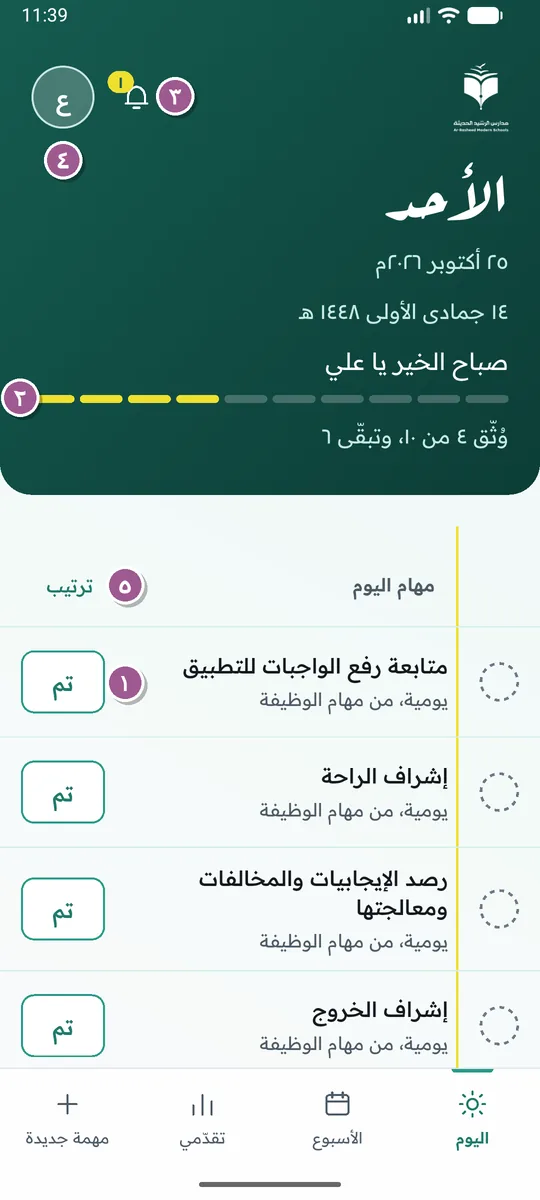
- زر «تم» ١: توثيق المهمة بأنها نُفّذت بلمسة واحدة.
- الشريط ٢: كم وُثّق من مهام اليوم وكم بقي.
- الجرس ٣: التنبيهات.
- الدائرة بالحرف الأول من اسمك ٤: صفحة «حسابي».
- الضغط على اسم أي مهمة يفتح تفاصيلها وتوثيقها الكامل.
- «ترتيب» ٥: ترتيب مهامك كما تحب (القسم التالي).
- مهام الوظيفة تأتي أولًا بترتيبها، ثم الباقي بالعنوان، ما لم ترتّبها بنفسك.
- المهمة التي أضفتها لنفسك يسبق سطرَها قلمٌ صغير قبل «أضفتها بنفسك».
- يوم العطلة الذي فيه مهمة تظهر فيه المهمة، وفوقها سطر صغير باسم العطلة.
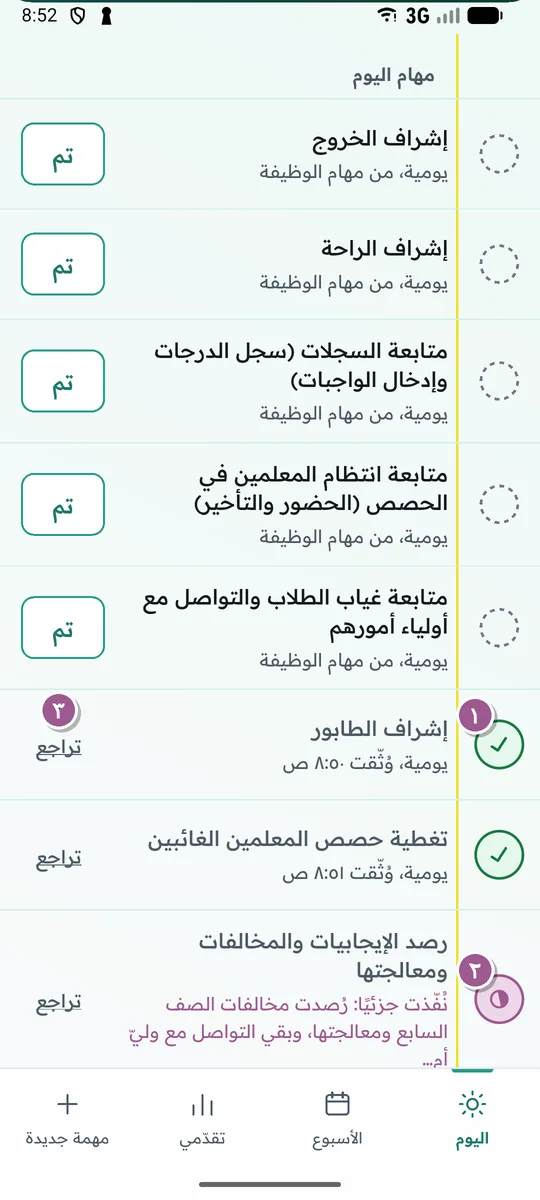
- العلامة الخضراء ١: نُفّذت، ومعها وقت التوثيق.
- نصف الدائرة البنفسجي ٢: نُفّذت جزئيًا، وتحتها الملاحظة.
- «تراجع» ٣: إلغاء التوثيق إن كان خطأً، ما دام الأسبوع مفتوحًا.
حذف مهمة أضفتها بنفسك
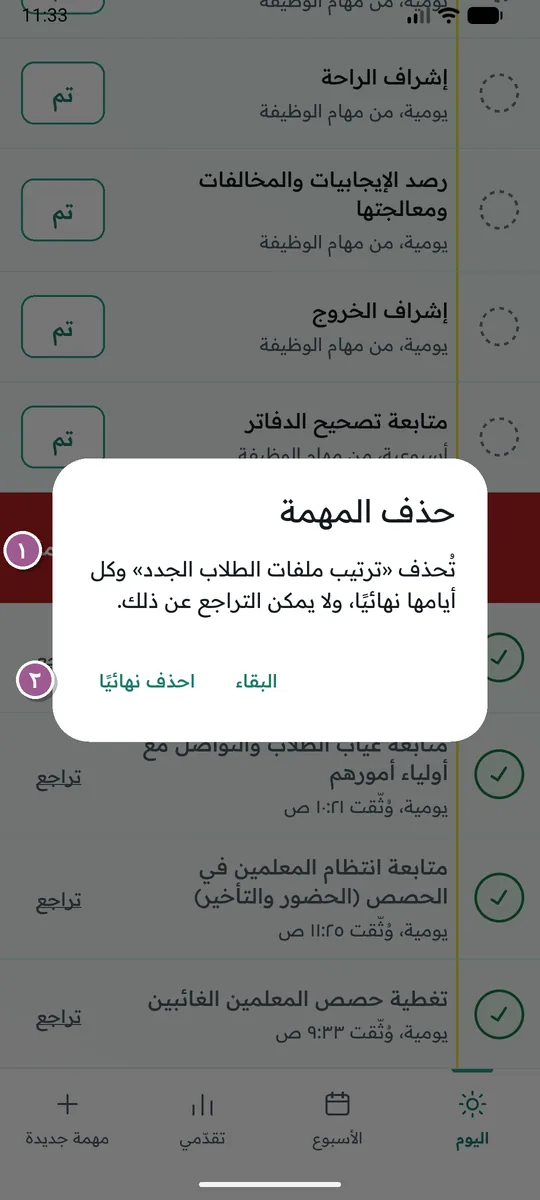
- سحب سطر المهمة إلى الجانب ١.
- تظهر رسالة «حذف المهمة»: «احذف نهائيًا» ٢، أو «البقاء» لتبقى المهمة كما هي.
- يُحذف بالسحب ما أضفته بنفسك ولم توثّق منه شيئًا بعد. وما وُثّق منه شيء لا يُسحب: طريقه «الإيقاف» من صفحة المهمة.
٤. ترتيب مهامي
لترتيب مهامك بالتسلسل الذي تعمل به. يظهر زر «ترتيب» في «اليوم» حين تكون عندك مهمتان فأكثر.
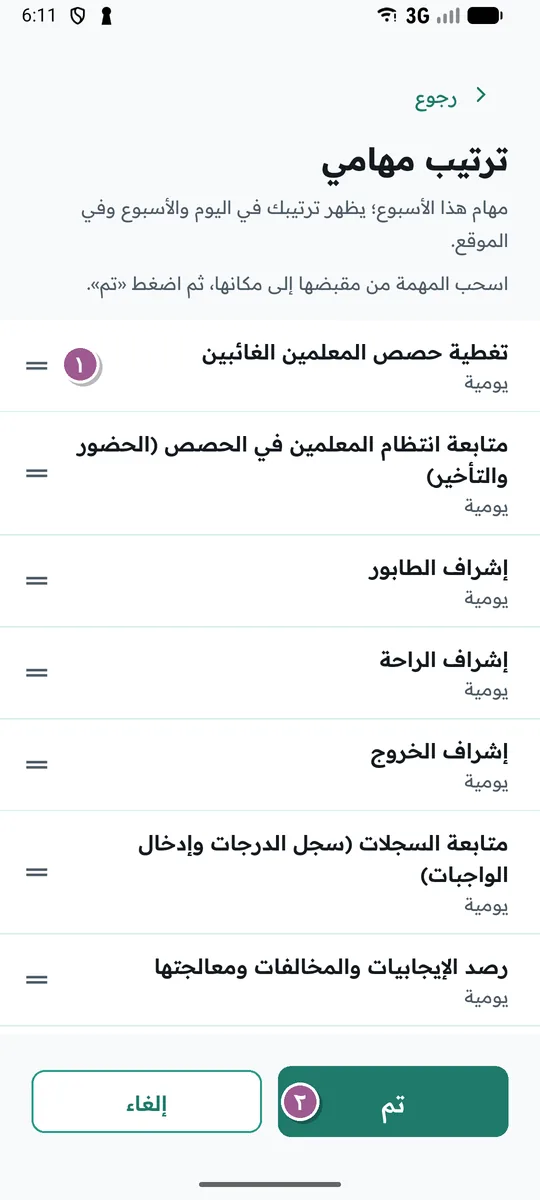
- الضغط على «ترتيب» في «اليوم» يفتح «ترتيب مهامي» بمهام هذا الأسبوع.
- سحب المهمة من مقبضها ١ إلى مكانها.
- «تم» ٢ لحفظ الترتيب.
- يظهر ترتيبك في «اليوم» و«الأسبوع» وفي الصفحة الرئيسية للموقع.
- يُحفظ الترتيب دون اتصال، ويُرسل حين يتوفر الإنترنت.
- ما وُثّق ينزل إلى أسفل القائمة، بترتيبه.
- والمدير يرى مهام موظفيه في «فريقي» بالترتيب المعتاد.
٥. توثيق مهمة وإرفاق شاهد
حين تريد أن تقول أكثر من «تم»: نُفّذت جزئيًا، أو لم تُنفَّذ، أو مع صورة شاهد.
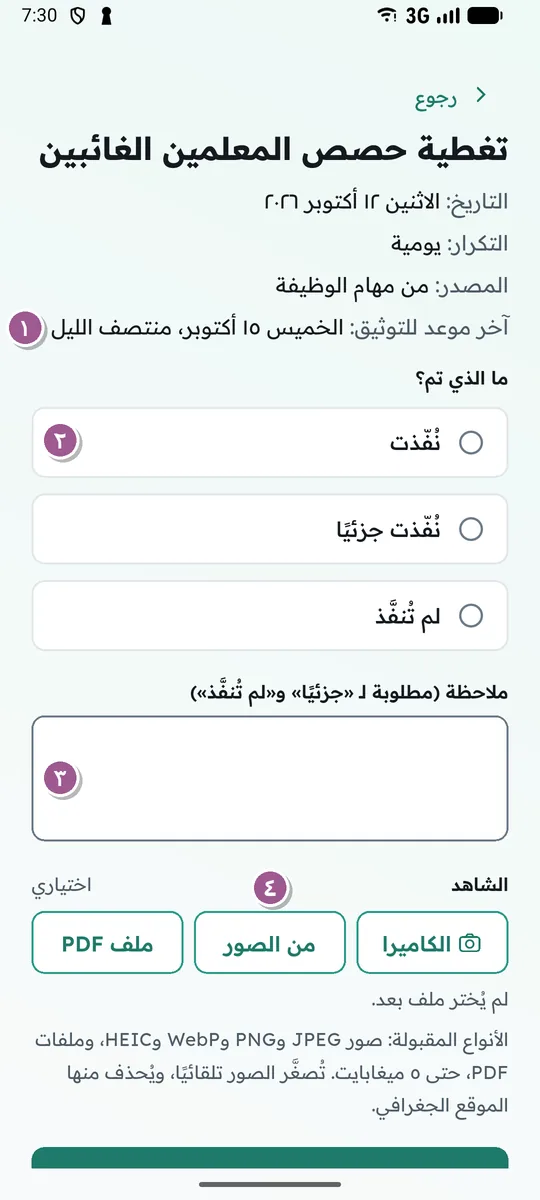
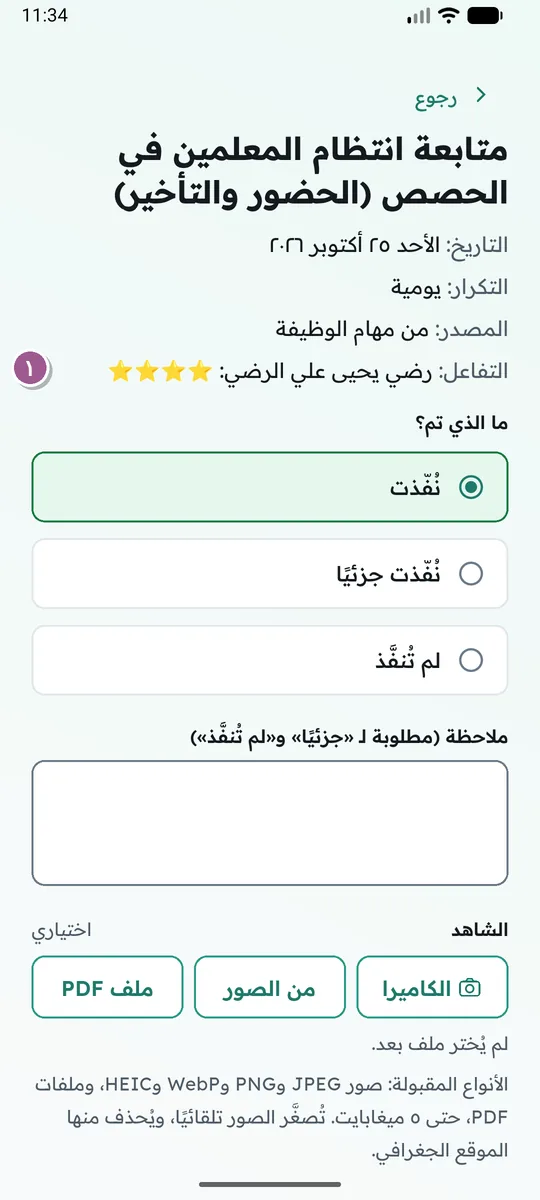
- «آخر موعد للتوثيق» ١: الخميس عند منتصف الليل من أسبوع المهمة.
- اختيار ما تم ٢: نُفّذت، أو نُفّذت جزئيًا، أو لم تُنفَّذ.
- الملاحظة ٣: مطلوبة مع «جزئيًا» و«لم تُنفَّذ»، تكفي جملة قصيرة بما حدث.
- الشاهد ٤: صورة من الكاميرا أو من الصور، أو ملف PDF، حتى ٥ ميغابايت. تُصغَّر الصور تلقائيًا ويُحذف منها الموقع الجغرافي. وفي الموقع تُصغَّر الصورة قبل رفعها، فيسرع الرفع على الاتصال الضعيف. وإن كان الملف أكبر من ٥ ميغابايت يظهر التنبيه فورًا قبل الإرسال.
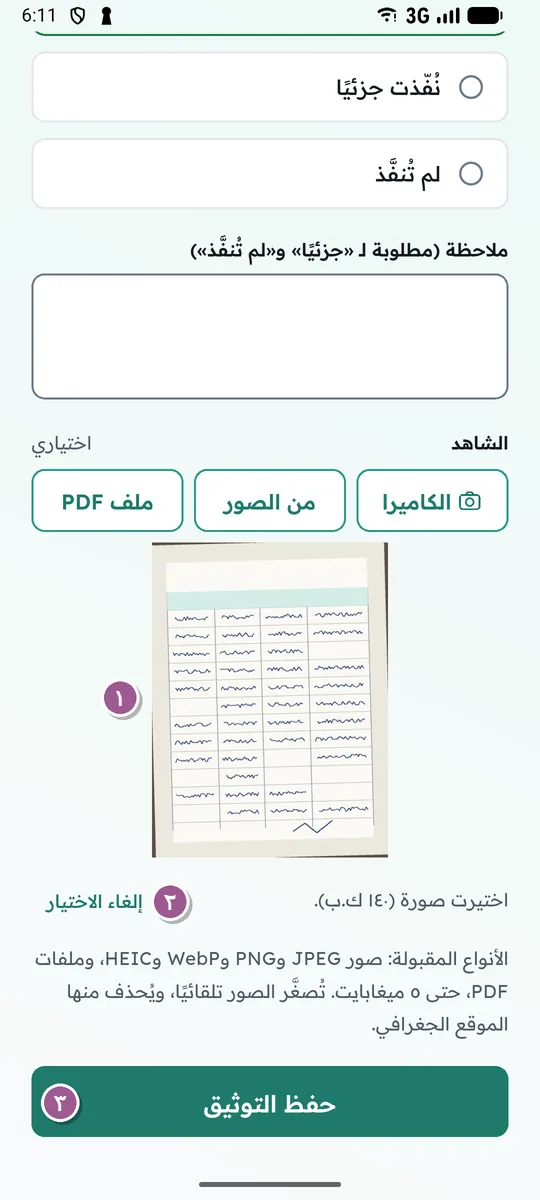
- بعد اختيار «نُفّذت» واختيار الصورة، تظهر الصورة فورًا قبل الحفظ ١. وملف PDF يظهر بطاقة باسمه.
- «إلغاء الاختيار» ٢ إن اخترت صورة خطأ.
- «حفظ التوثيق» ٣. وإن نقصت الملاحظة أو الشاهد تنتقل الشاشة إلى رسالة الخطأ.
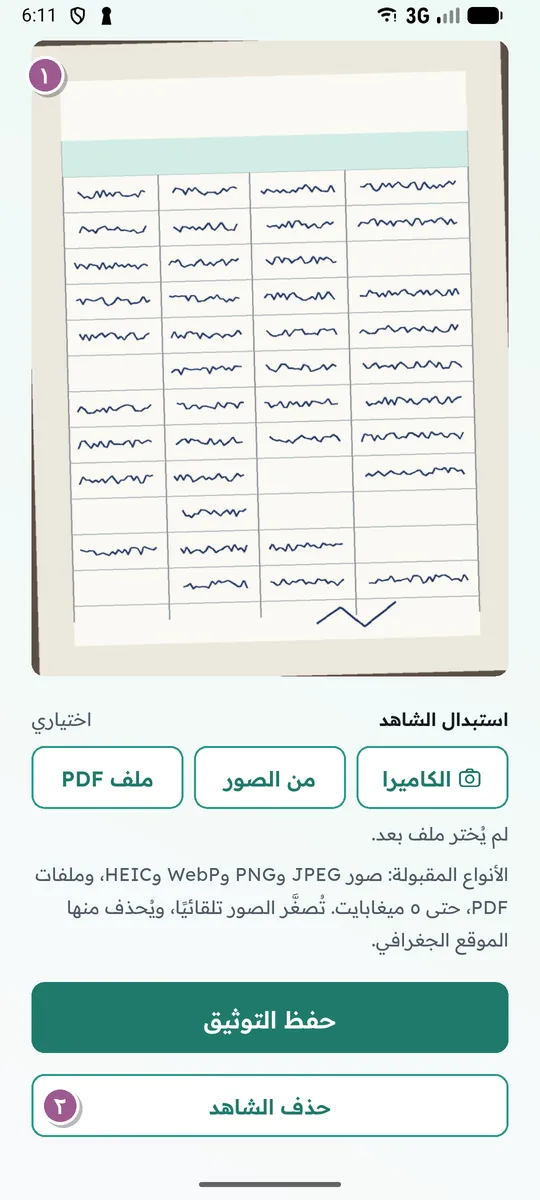
- صورة الشاهد المحفوظة ١، ويمكن استبدالها بأزرار «استبدال الشاهد». عند اختيار صورة جديدة تختفي القديمة وتظهر الجديدة مكانها.
- «حذف الشاهد» ٢ إن رُفعت صورة خطأ.
إن كتب من أسند المهمة «الشاهد مطلوب»، فلا تُحفظ «نُفّذت» أو «جزئيًا» دون شاهد، ويظهر عند الشاهد «مطلوب لهذه المهمة».
بعد التوثيق: تفاعل مديرك
- بعد التوثيق يغيب «آخر موعد للتوثيق»، فقد تم ما عليك.
- إن تفاعل مديرك مع سجلك ظهر سطر «التفاعل» ١ تحت «المصدر»، باسمه وتفاعله.
- يصلك عن التفاعل تنبيه واحد في اليوم مهما تعدّد. وهو تشجيع لا تقييم.
٦. التوثيق المبكر
المهام الأسبوعية والشهرية وذات التواريخ المحددة تُوثَّق من أول يوم في شهرها، ولو قبل يومها. أما اليومية فتُوثَّق في يومها أو بعده.
- في التطبيق ١٫٢٫٠ والموقع معًا: فالمهمة الشهرية في ٢٨ نوفمبر تُوثَّق من ١ نوفمبر. وما وُثّق دون اتصال يُحفظ في الهاتف حتى آخر الشهر.
- مهلة الخميس لا تتغير: التوثيق المبكر يُعدَّل حتى يُغلق أسبوع المهمة نفسها.
من لم يحدّث التطبيق بعد (١٫١٫٠) يظهر له «تم» المبكر من سبت أسبوع المهمة وحده. التحديث من المتجر، أو التوثيق من الموقع.
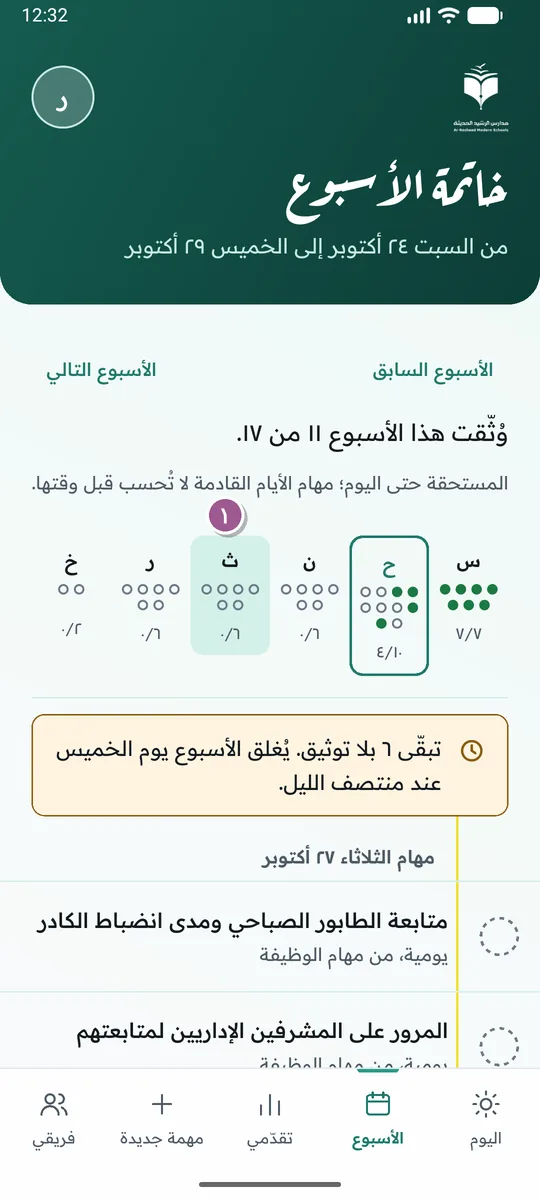
- في تبويب «الأسبوع»، الضغط على اليوم القادم ١.
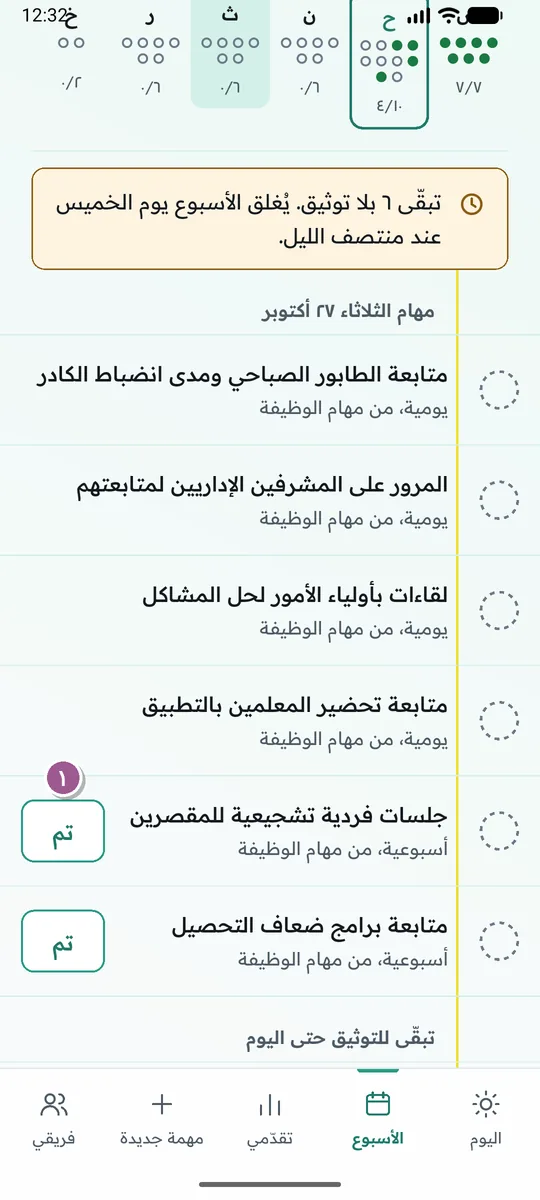
- بجانب كل مهمة أسبوعية أو شهرية زر «تم» ١ في الصورة الثانية: توثيقها مبكرًا إن أُنجزت.
- وإن وثّقت قبل أن يُفتح باب المهمة ظهرت رسالة «المهمة المتكررة تُوثَّق من أول شهرها.»، أو «المهمة اليومية تُوثَّق في يومها أو بعده.»
٧. الأسبوع ومهلة الخميس
الأسبوع من السبت إلى الخميس. ما فات توثيقه في يومه يُوثَّق في أي يوم بعده من الأسبوع نفسه.
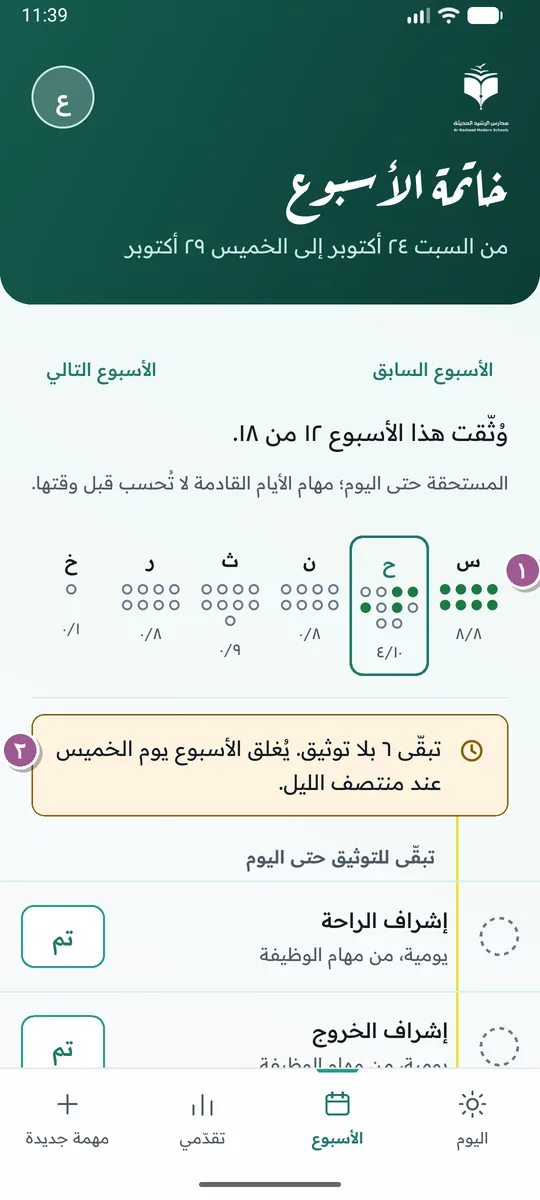
- أيام الأسبوع ١: تحت كل يوم ما وُثّق من مهامه. الضغط على يوم يعرض مهامه.
- التذكير ٢: كم بقي دون توثيق. يُغلق الأسبوع يوم الخميس عند منتصف الليل، وبعده لا يُعدَّل توثيقه.
يصلك تذكير يوم الخميس إن بقي شيء دون توثيق، قبل إغلاق الأسبوع.
أسابيع العام كله
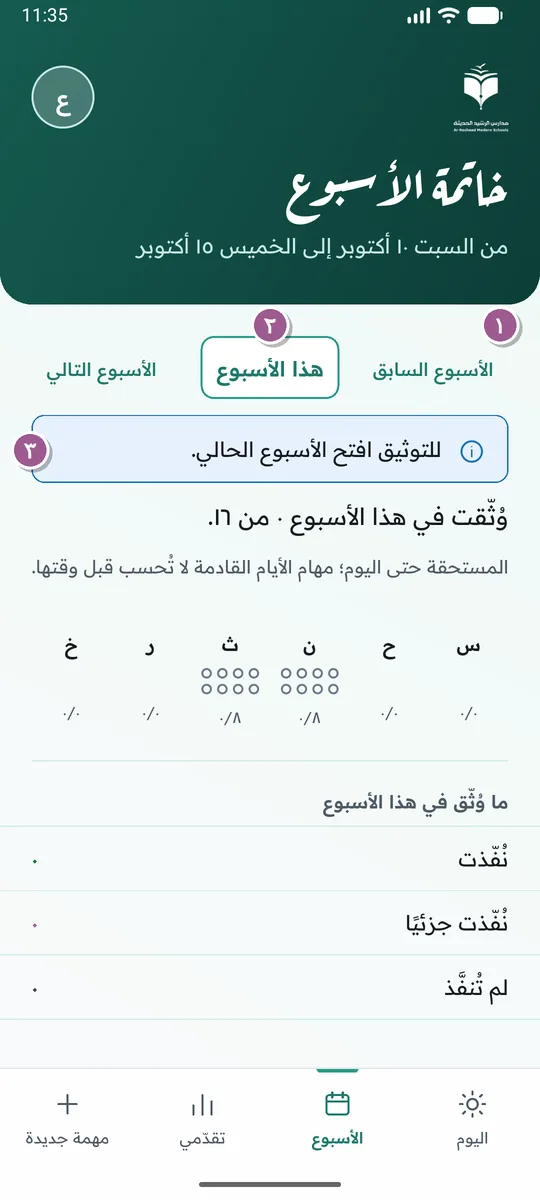
- «الأسبوع السابق» و«الأسبوع التالي» ١ ينقلان بين أسابيع العام الدراسي، من أوله إلى آخره. وفي الموقع سهمان مكانهما.
- «هذا الأسبوع» ٢ يعيدك إلى الأسبوع الحالي.
- الأسبوع البعيد للعرض، ومعه «للتوثيق افتح الأسبوع الحالي.» ٣. وقواعد المهلة لا تتغير.
٨. ما وراء كل عدد
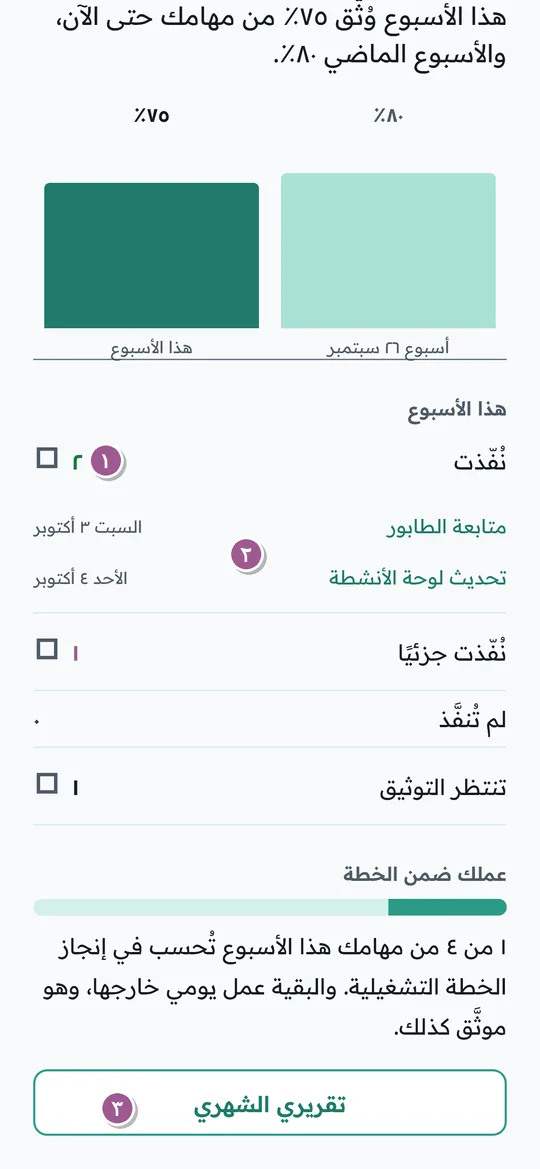
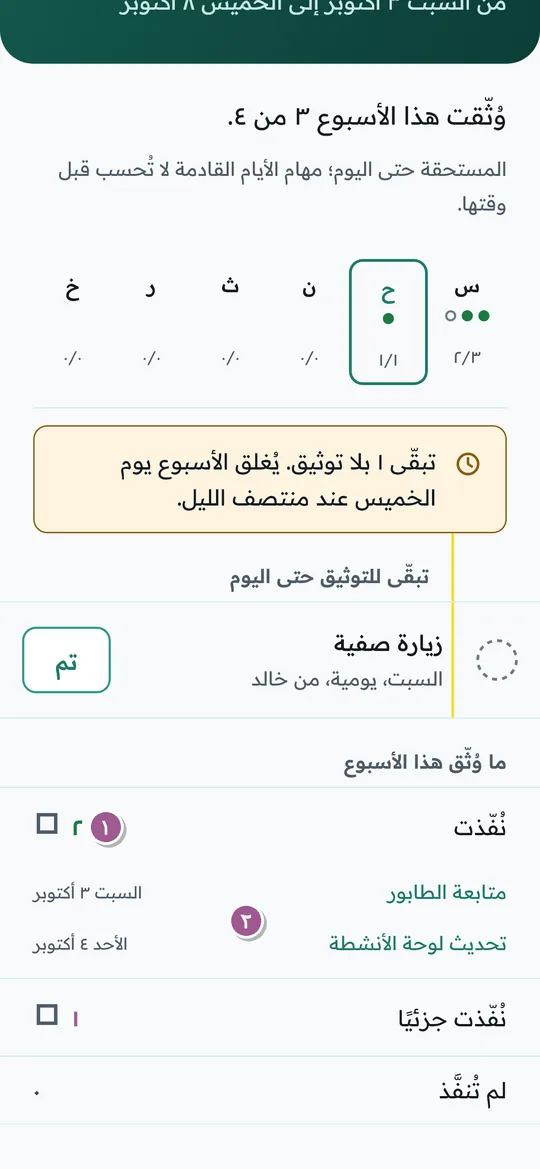
- في «تقدّمي» و«الأسبوع»، لمس أي عدد ١: نُفّذت، أو جزئيًا، أو تنتظر التوثيق.
- تظهر تحته أسماء مهامه بيومها ٢، ولمس الاسم يفتح سجلها. ولمس العدد مرة أخرى يطويه.
- وفي أسفل «تقدّمي» زر «تقريري الشهري» ٣ (قسمه).
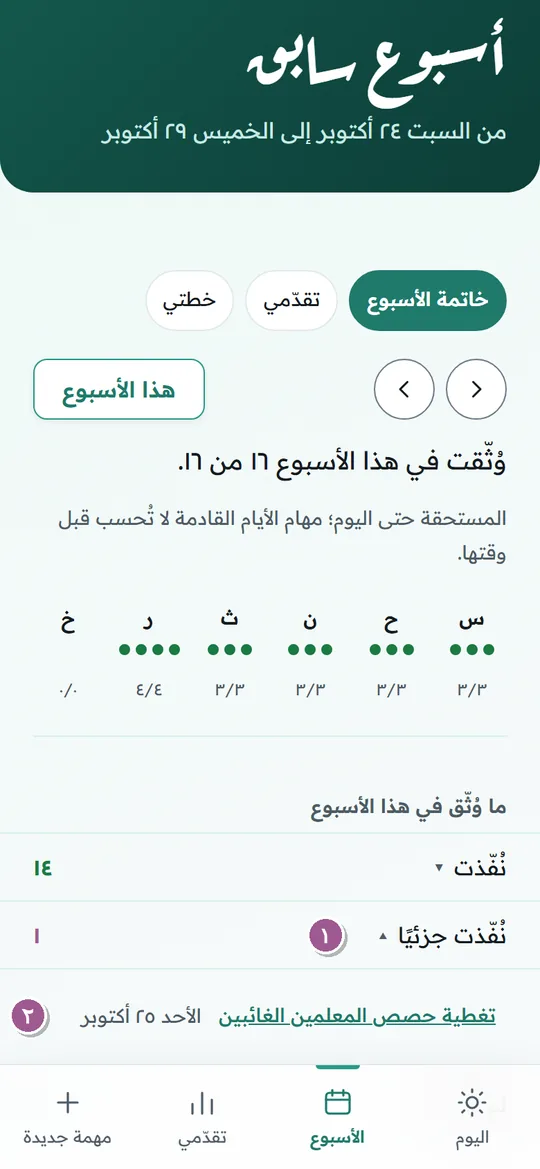
- وفي الموقع كذلك: الضغط على العدد ١ يفتح أسماء مهامه ٢.
٩. إضافة مهمة لنفسك
لعمل تقوم به ولا يوجد في قائمتك. تُضاف إلى مهامك، ويراها مديروك.
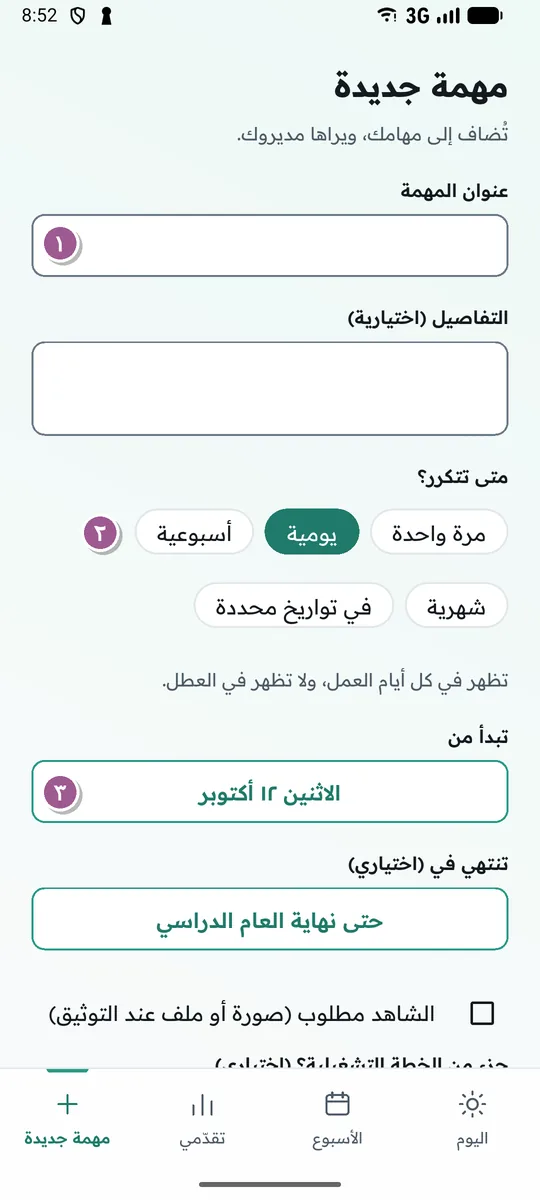
- عنوان المهمة ١، والتفاصيل إن لزم.
- «متى تتكرر؟» ٢: مرة واحدة، أو يومية، أو أسبوعية، أو شهرية، أو في تواريخ محددة.
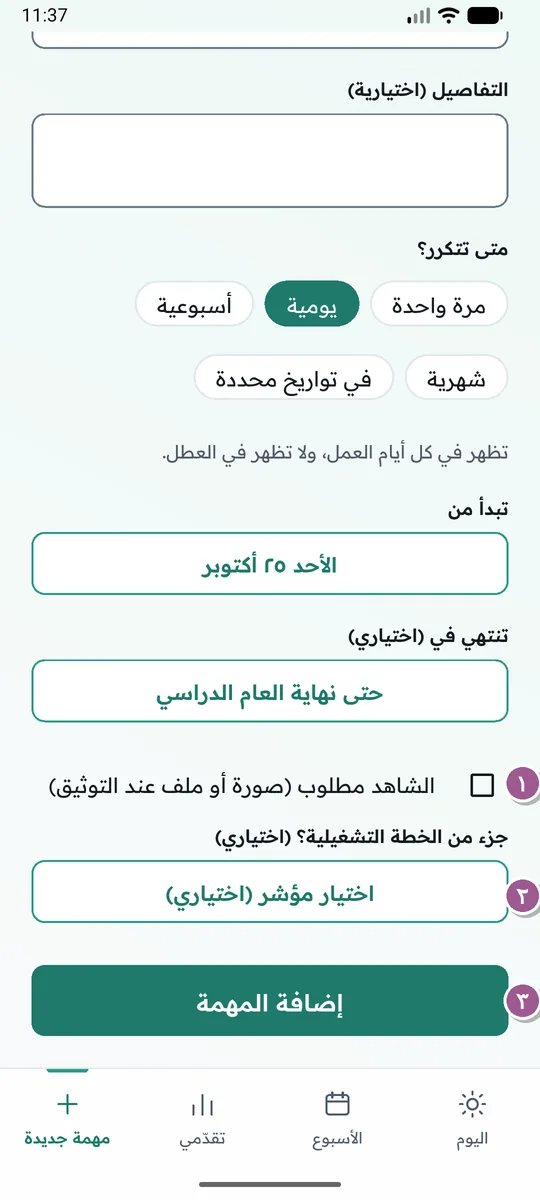
- ويمكن إضافة مهمة لنفسك في يوم سابق من الأسبوع الجاري، من السبت، في «مرة واحدة» و«تواريخ محددة»، ما دام الأسبوع لم يُقفل نهاية الخميس. وما قبل هذا الأسبوع لا يُقبل.
- «تبدأ من» ٣، و«تنتهي في» إن كان لها نهاية.
- المهمة لمرة واحدة والأسبوعية والشهرية وذات التواريخ المحددة يمكن أن تقع يوم الخميس أو في عطلة رسمية. واليومية على أيام العمل وحدها. والجمعة لا تُختار في أي مهمة.
- في الصورة الثانية: «الشاهد مطلوب» ١ إن أردت إلزام نفسك بصورة، و«اختيار مؤشر» ٢ إن كانت من خطتك، ثم «إضافة المهمة» ٣.
- تحت «أسبوعية» و«شهرية» تلميح: «إن وافق يومها عطلة، تنتقل إلى أول يوم دوام بعده.»
اختيار مؤشر من خطتك
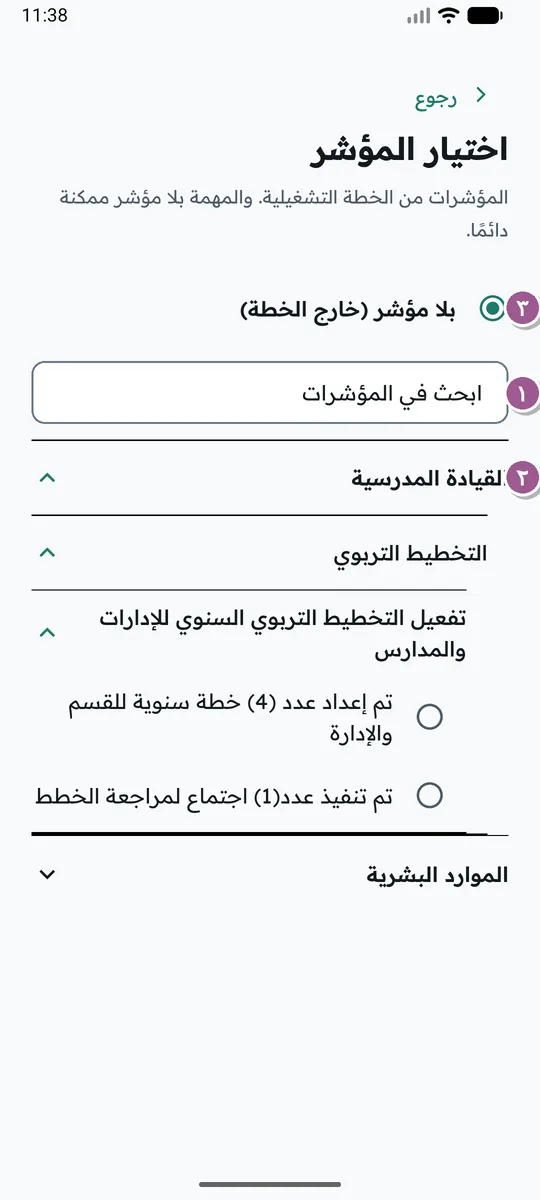
- «ابحث في المؤشرات» ١: كلمة من المؤشر تكفي.
- المجالات والأهداف ٢: الضغط على المجال يفتحه، واختيار المؤشر من تحت هدفه.
- «بلا مؤشر (خارج الخطة)» ٣ لمهمة ليست من خطتك. وبعد الاختيار يظهر المؤشر في النموذج ومعه «تغيير».
حذف مهمة لم يُوثَّق منها شيء
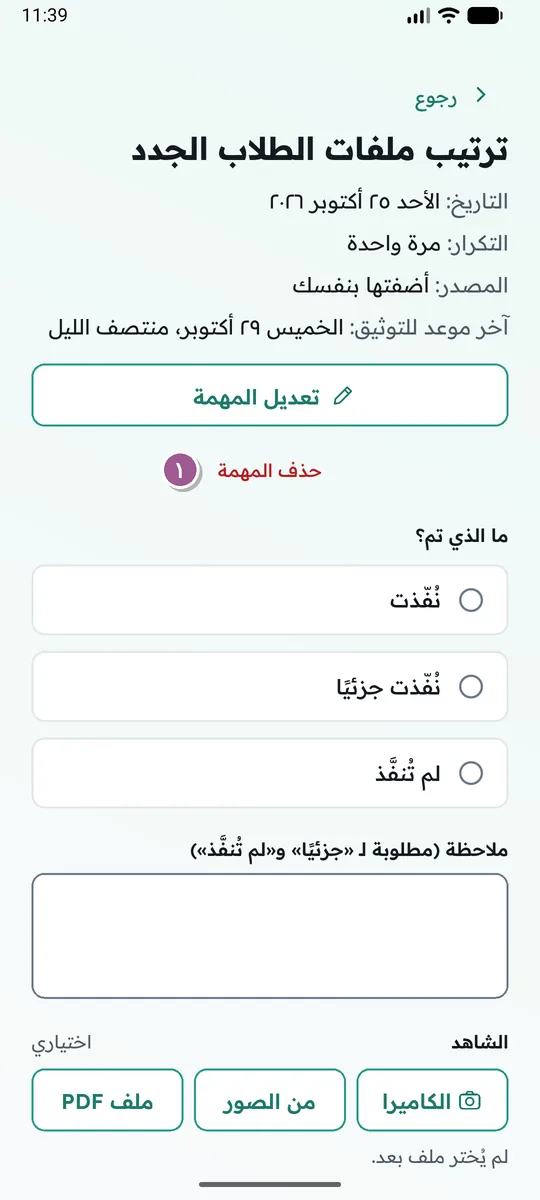
- من صفحة المهمة: «حذف المهمة» ١، ثم التأكيد. تُحذف بأيامها كلها.
- يظهر الزر ما لم يُوثَّق من المهمة شيء. وما وُثّق منه شيء يبقى، وطريقه «إيقاف المهمة».
١٠. «خطتي»
من «حسابي» أو من «تقدّمي»: مؤشرات خطتك هذا العام، وهي مؤشرات وظيفتك وما أُسند إليك شخصيًا.
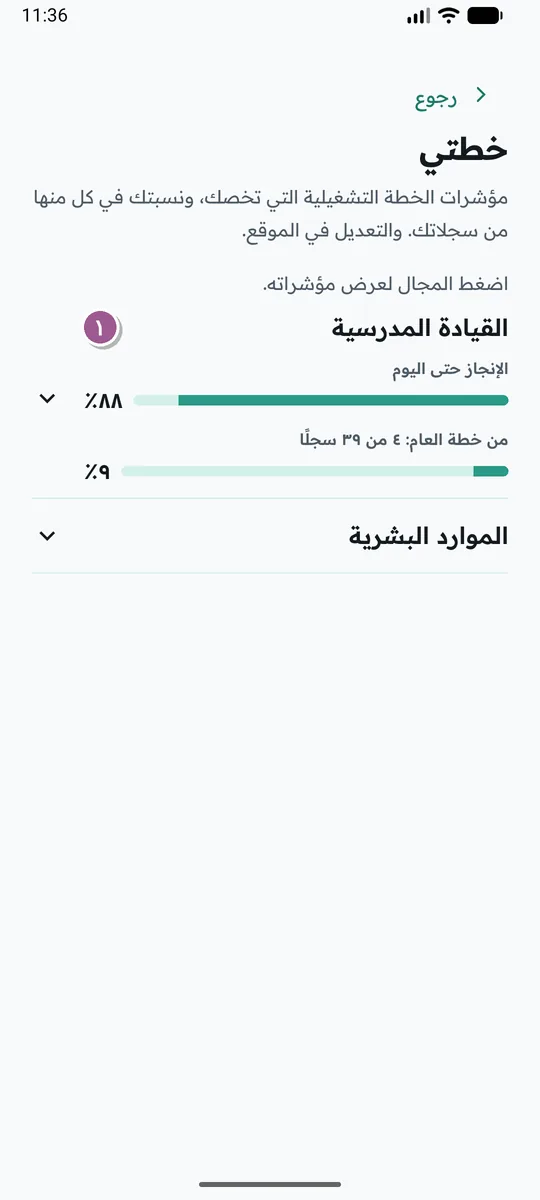
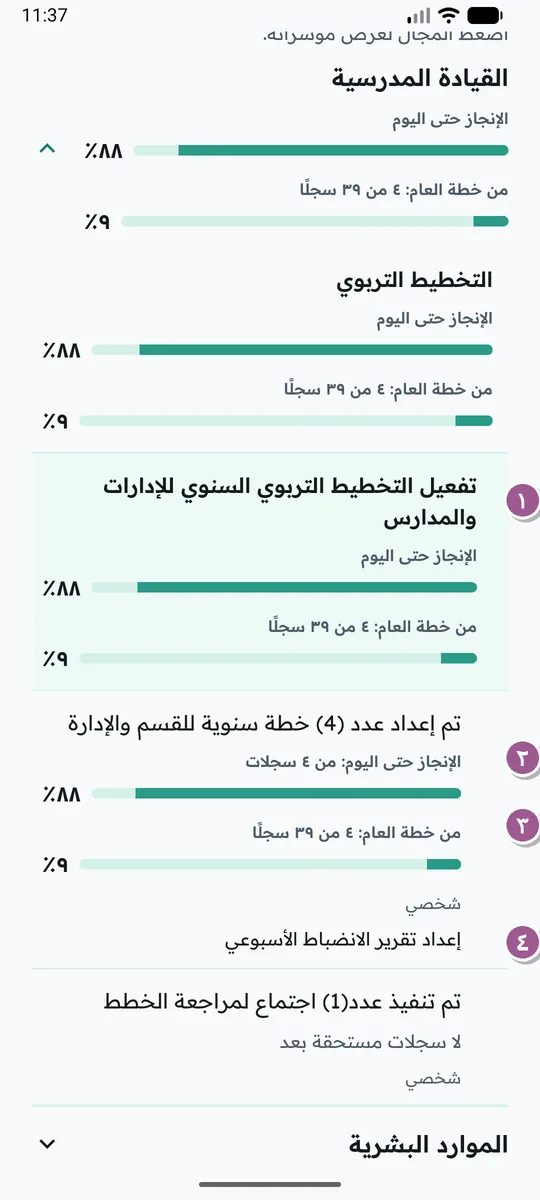
- الضغط على المجال ١ يفتحه، والضغط مرة أخرى يطويه.
- الهدف ١ في الصورة الثانية مميز بخلفيته، وتحته مؤشراته.
- «الإنجاز حتى اليوم» ٢: ما وثّقته مما حلّ موعده حتى الآن.
- «من خطة العام» ٣: ما وثّقته من كل مهام العام تحت المؤشر، ما حلّ موعده وما لم يحلّ.
- تحت كل مؤشر مهامه ٤، والموقوفة منها بعلامة «موقوفة».
«لا سجلات مستحقة بعد» معناها أن موعد أي سجل تحت هذا المؤشر لم يحلّ بعد.
١١. طلب تأجيل
حين لا يمكن تنفيذ مهمة غير يومية في يومها. المهام اليومية لا تؤجَّل: يُوثَّق ما حدث فيها.
- «تأجيل» مباشر: مهام وظيفتك، ومهام خطتك، وما أضفته لنفسك تؤجّلها بنفسك. في صفحة المهمة زر «تأجيل»، ثم اختيار اليوم الجديد، والسبب اختياري، فتنتقل المهمة إليه في الحال.
- «طلب تأجيل»: للمهمة التي أسندها إليك مديرك من «إسناد مهمة» وحدها، ويقرّره هو، كما في الخطوات التالية.
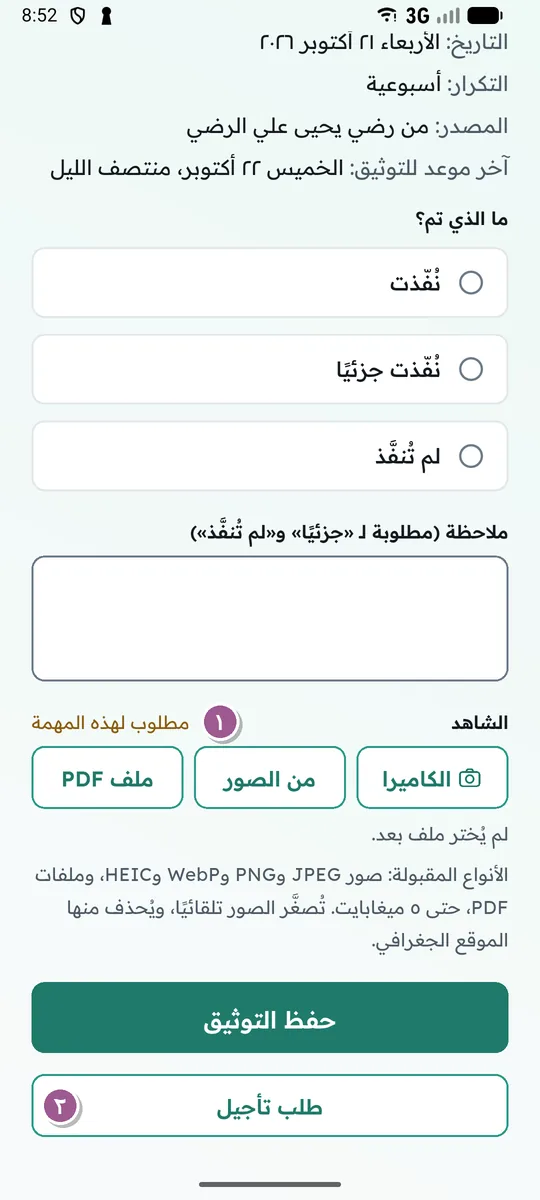
- في صفحة المهمة: «مطلوب لهذه المهمة» ١ يعني أن الشاهد إلزامي، و«طلب تأجيل» ٢ في الأسفل.
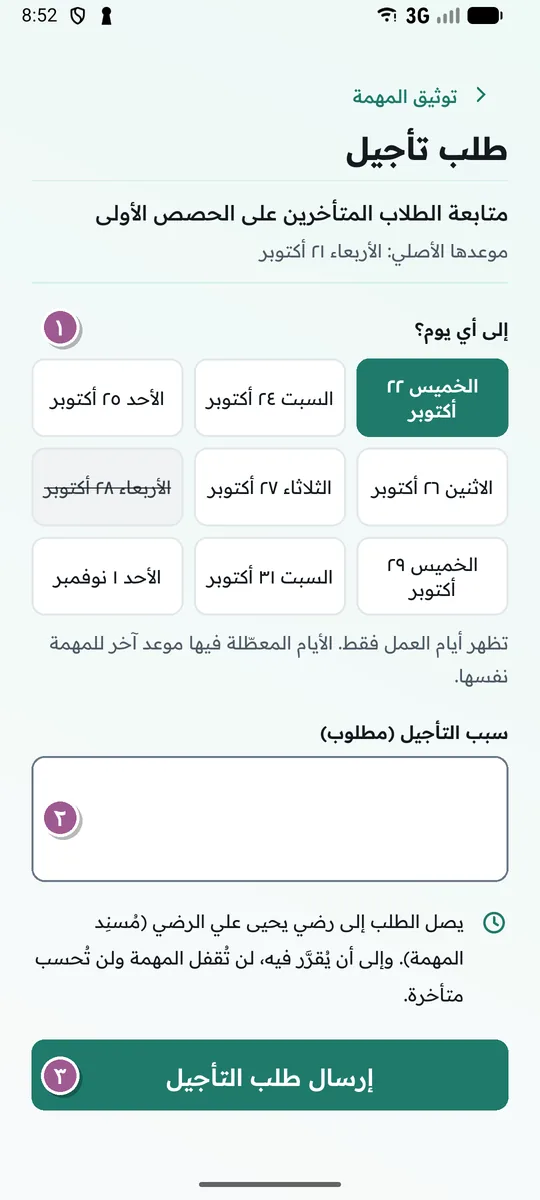
- في صفحة الطلب: اختيار اليوم الجديد ١ من الأيام الظاهرة، ومنها الخميس وأيام العطل.
- كتابة سبب التأجيل ٢، وهو مطلوب.
- «إرسال طلب التأجيل» ٣. يصل الطلب إلى من أسند المهمة.
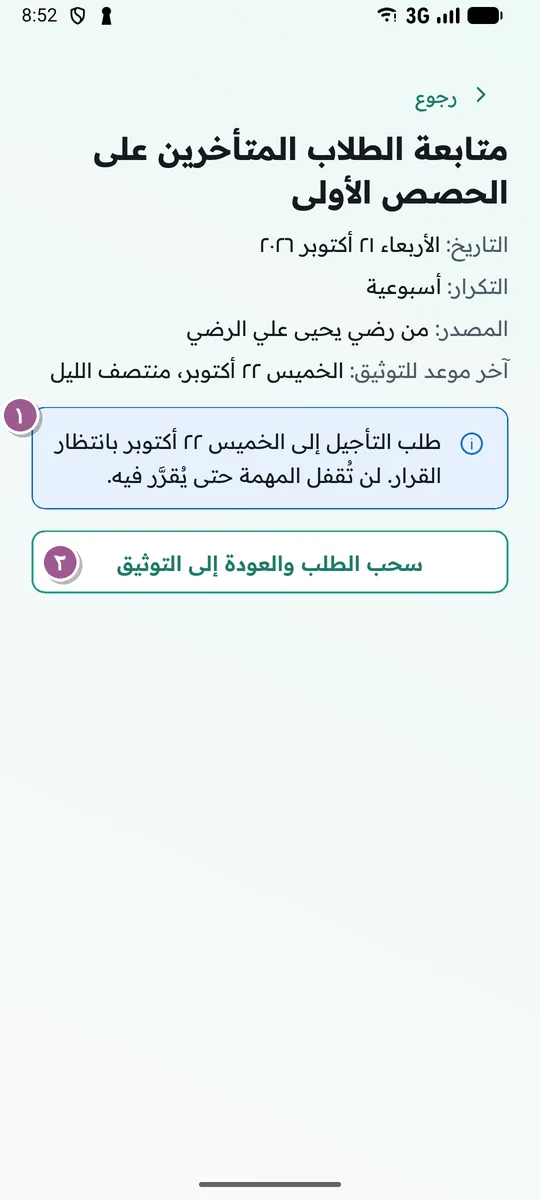
- حتى يُقرَّر في الطلب لا تُقفل المهمة ولا تُحسب متأخرة ١.
- «سحب الطلب والعودة إلى التوثيق» ٢ إن نُفّذت المهمة في يومها رغم كل شيء.
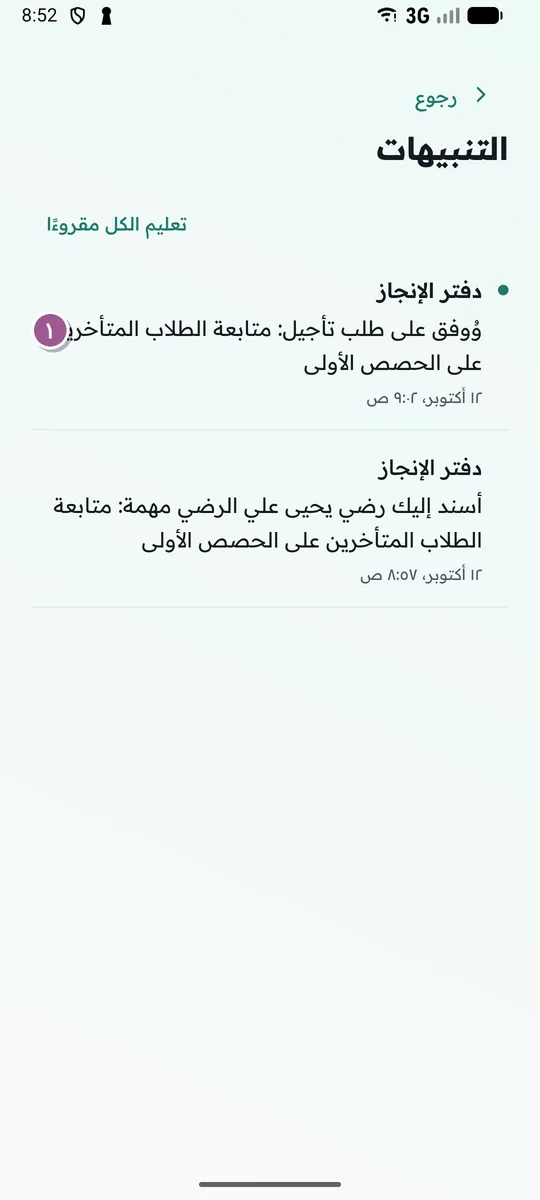
- عند الموافقة أو الرفض يصلك تنبيه ١، ومع الرفض سببه.
١٢. العمل دون اتصال
في مكان بلا إنترنت يبقى التوثيق ممكنًا، ويُرسل وحده حين يعود الاتصال.
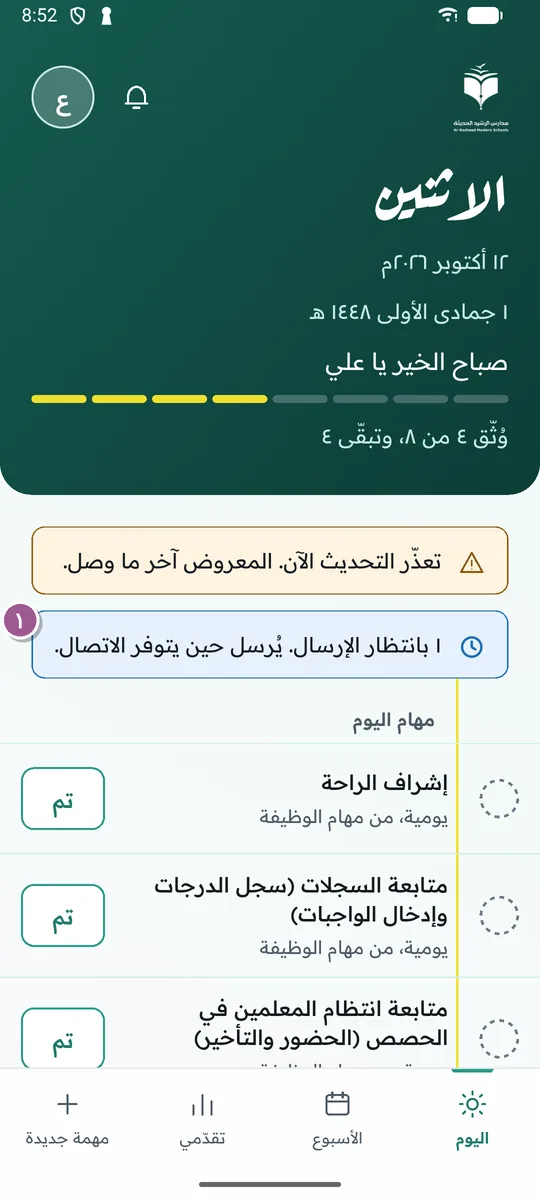
- يظهر «بانتظار الإرسال، يُرسل حين يتوفر الاتصال» ١: التوثيق محفوظ على الهاتف.
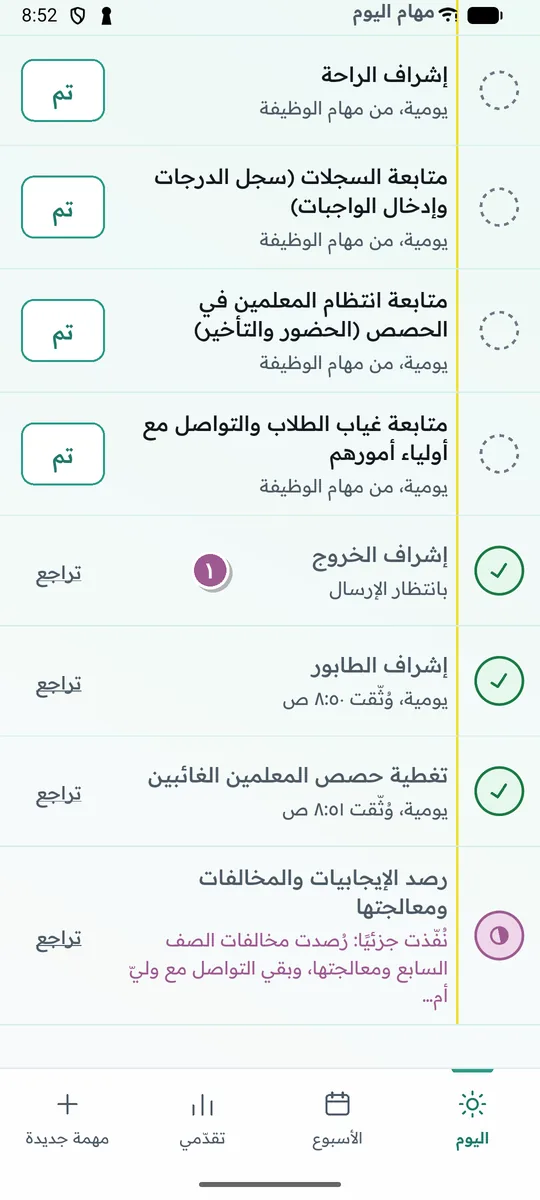
- وتحت المهمة «بانتظار الإرسال» ١ في الصورة الثانية، حتى يصل إلى الخادم فيظهر وقته.
- عند العودة إلى التطبيق بعد تركه في الخلفية يُرسل ما ينتظر وحده.
- إن تعذّر إرسال شيء يظهر في قسم «تعذّر إرساله»، ومعه «توثيق من جديد».
وكل ما في هذا الدليل ينطبق على الآيفون بالشاشات نفسها.
لا تسجّل الخروج وفي الهاتف شيء بانتظار الإرسال، فالخروج يحذفه. يُقبل التوثيق دون اتصال إن وصل خلال يوم بعد مهلة الخميس.
١٣. «تقدّمي»
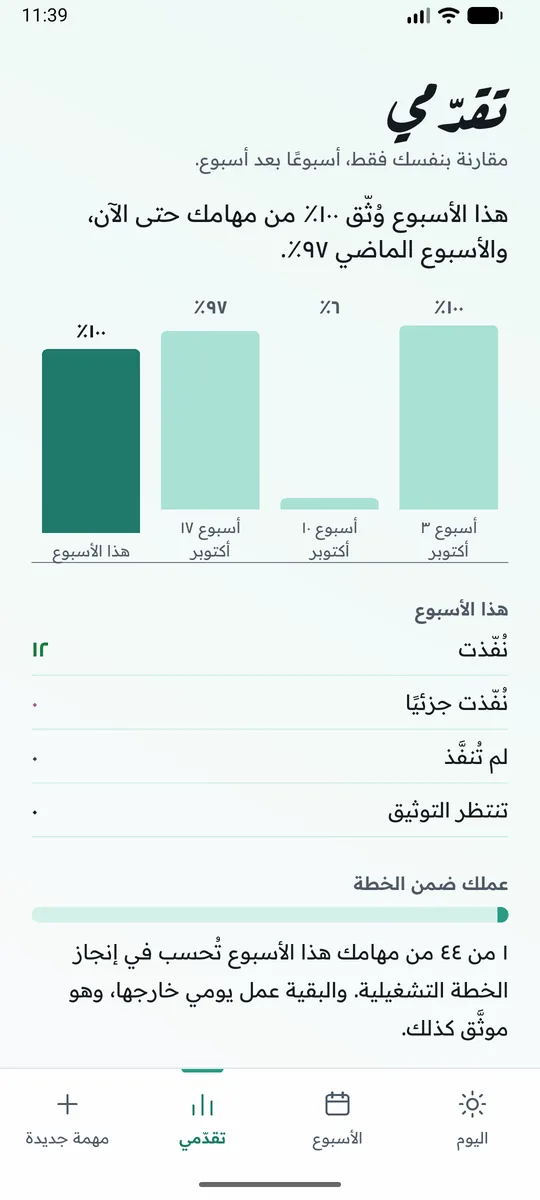
- «تقدّمي» يعرض نسبة ما وثّقت في الأسابيع الأخيرة، ولا يقارنك بأحد.
١٤. «تقريري الشهري»
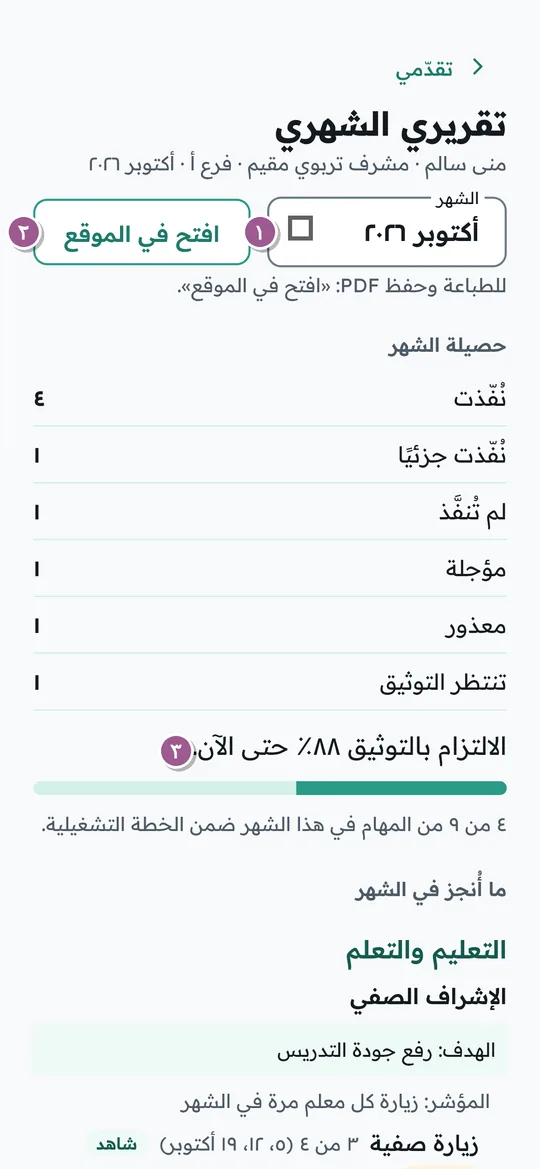
- من «تقدّمي» ← «تقريري الشهري». والمدير يفتح تقرير موظفه من «مهام الموظف» ← «التقرير الشهري».
- الشهر ١ من أشهر العام الدراسي.
- «افتح في الموقع» ٢ للطباعة وحفظ PDF.
- «حصيلة الشهر»: أعداد ما وثّقت، و«الالتزام بالتوثيق» ٣ حتى الآن، وكم من مهامك ضمن الخطة.
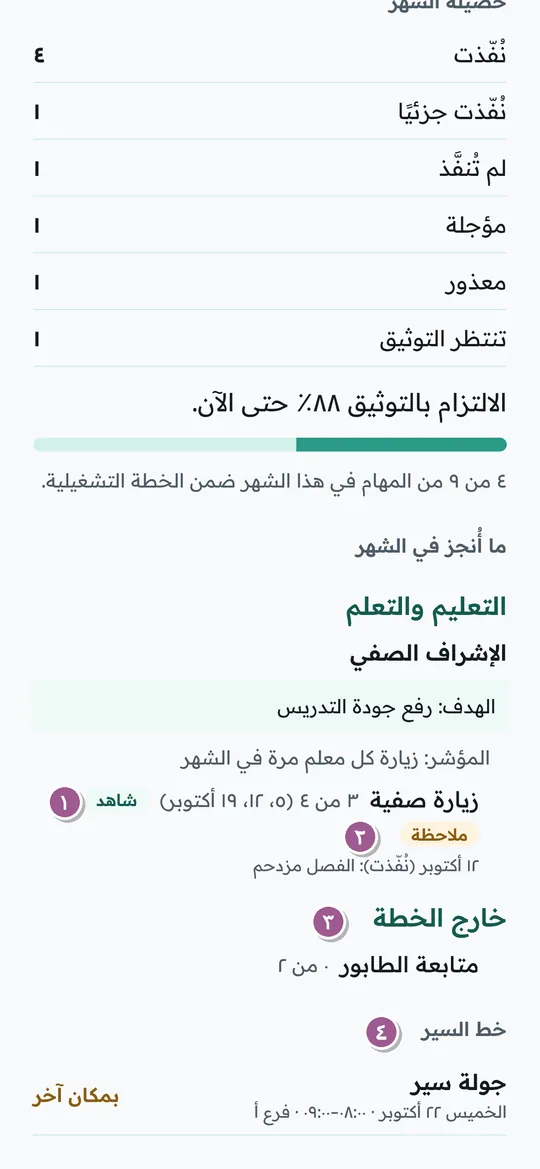
- في الصورة الثانية «ما أُنجز في الشهر» بشجرة خطتك: المجال، فالهدف، فالمؤشر، ثم المهمة وسطرها «٣ من ٤ (٥، ١٢، ١٩ أكتوبر)» ١ وعلامة الشاهد، وعلامة «ملاحظة» ٢ ونصها تحتها.
- «خارج الخطة» ٣ لما ليس له مؤشر، و«خط السير» ٤ لسطوره.
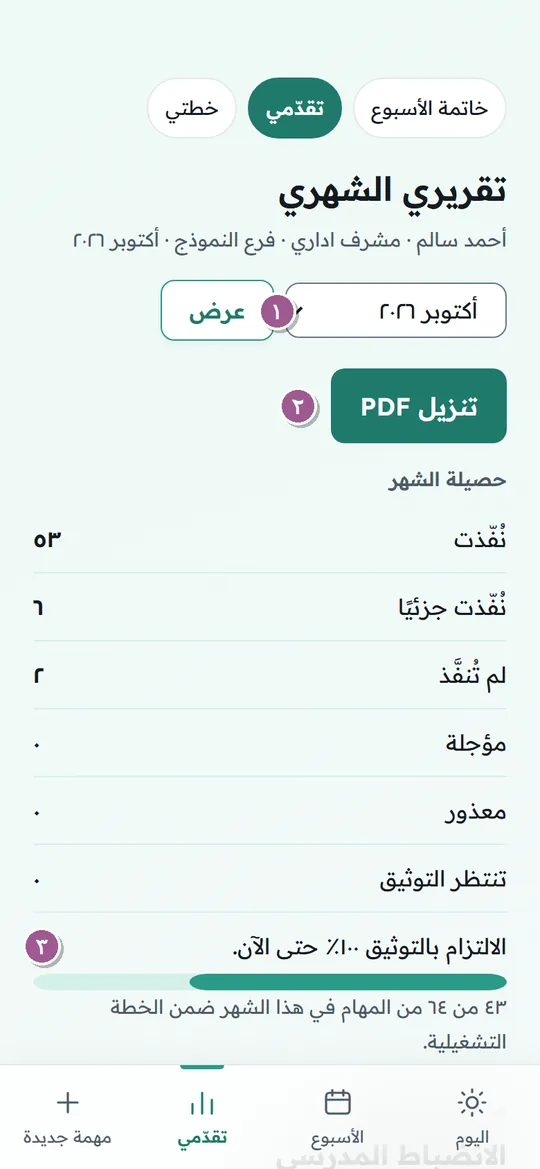
- في الموقع: من قائمة الحساب، أو من «تقدّمي»: «تقريري الشهري».
- اختيار الشهر ١ من أشهر العام الدراسي، ثم «عرض».
- «تنزيل PDF» ٢: ينزّل التقرير ملفًا بضغطة واحدة، وعلى الهاتف تُفتح نافذة المشاركة بالملف. وعلى الحاسوب زر «طباعة» أيضًا.
- «حصيلة الشهر»: أعداد ما وثّقت، و«الالتزام بالتوثيق» ٣ حتى الآن.
- تحتها «ما أُنجز في الشهر» بلغة خطتك: المجال، فالهدف، فالمؤشر، ثم مهامه بأيامها وملاحظاتها، و«خارج الخطة» لما ليس له مؤشر. وسطور خط السير في قسمها.
التقرير يقارنك بنفسك، ولا يرتّبك بين زملائك. والنص في ملف PDF صورة لا يُنسخ.
١٥. «خط سيري»
للمشرفين المقيمين ورؤساء الأقسام: سطور الأسبوع بأيامها وأماكنها وأوقاتها، ويُوثَّق كل سطر كأي مهمة ومعه المكان الفعلي. في التطبيق من «حسابي» ← «خط سيري»، وفي الموقع من القائمة الجانبية (تفصيله في الدخول من المتصفح، ومنه الطباعة).
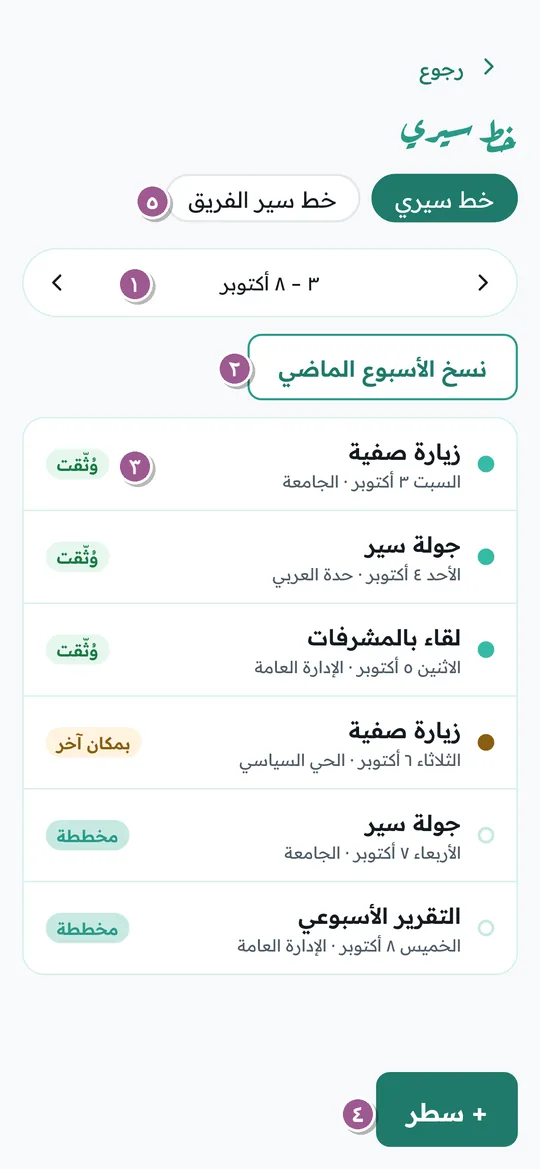
- السهمان ١ بين أسابيع العام.
- «نسخ الأسبوع الماضي» ٢ ينسخ سطوره إلى أيام هذا الأسبوع، ولا يكرر سطرًا موجودًا.
- كل سطر ٣: النشاط، واليوم، والمكان، وحالته: مخططة، أو وُثّقت، أو «بمكان آخر».
- «+ سطر» ٤ لسطر جديد، و«خط سير الفريق» ٥ لمن يرى سطور غيره.
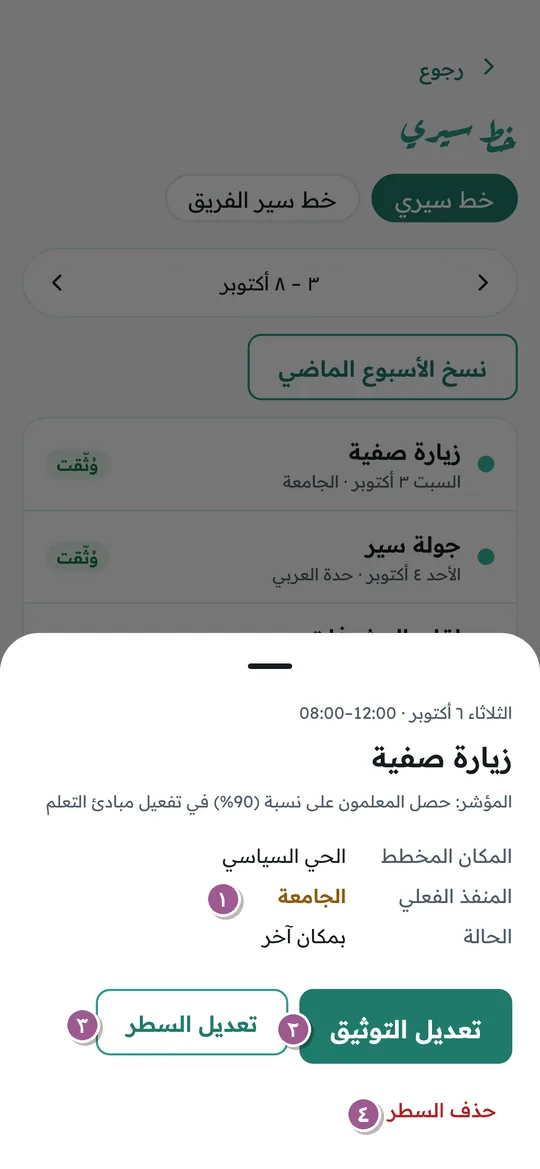
- لمس السطر يفتح لوحة بالتفاصيل: المكان المخطط، و«المنفذ الفعلي» ١ في الصورة الثانية، ثم «تعديل التوثيق» ٢، و«تعديل السطر» ٣، و«حذف السطر» ٤ ما لم يُوثَّق منه شيء.
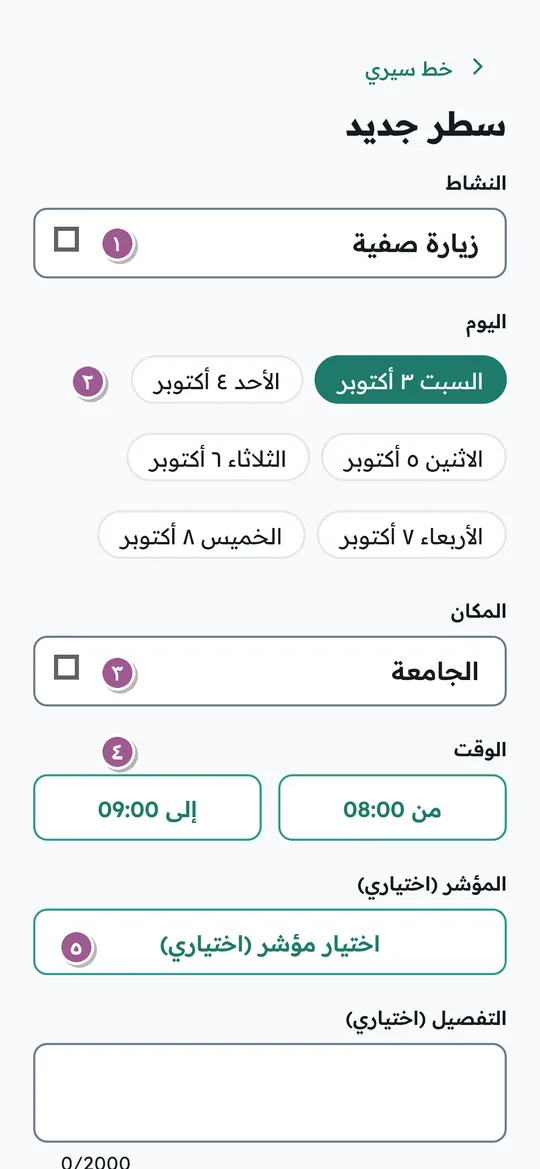
- في «سطر جديد»: النشاط ١، واليوم ٢ من أيام الأسبوع، والمكان ٣ من فرعك وفروع إشرافك أو «الإدارة العامة»، والوقت من وإلى ٤، والمؤشر ٥ إن كان من خطتك.
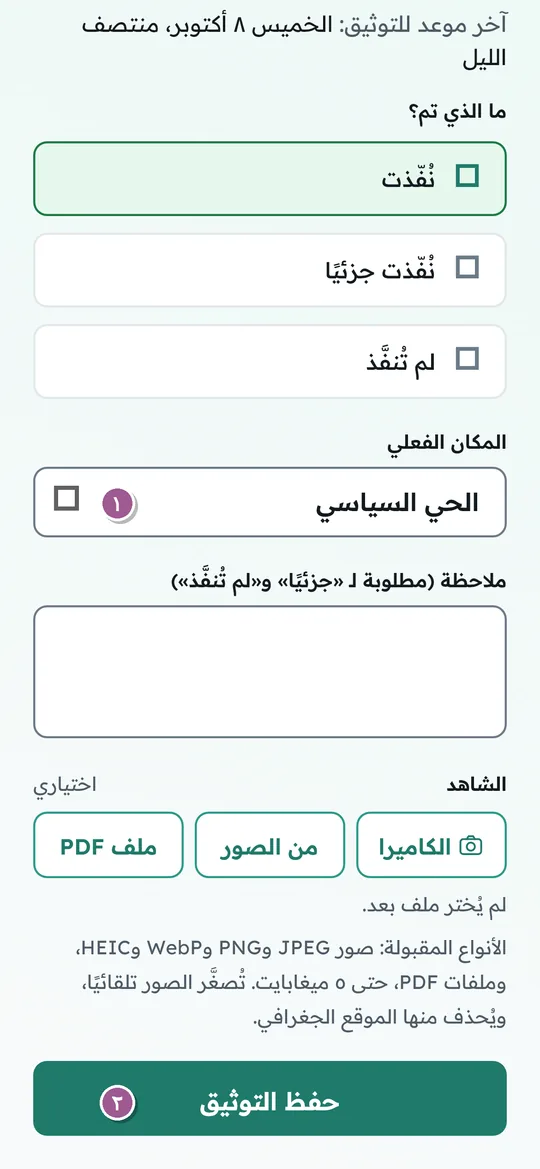
- عند التوثيق يظهر «المكان الفعلي» ١ في الصورة الثانية، يُغيَّر إن نُفّذت الزيارة في مكان آخر، ثم «حفظ التوثيق» ٢. ويحتاج اتصالًا بالإنترنت.
- سطور خط السير تظهر أيضًا في «اليوم» و«الأسبوع» كأي مهمة.
١٦. التنبيهات
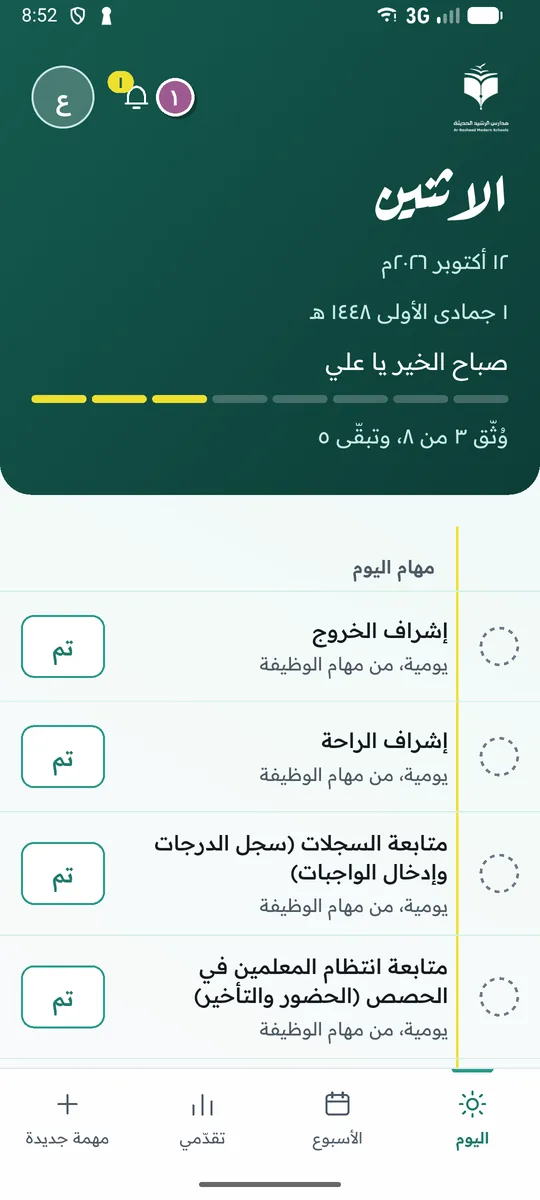
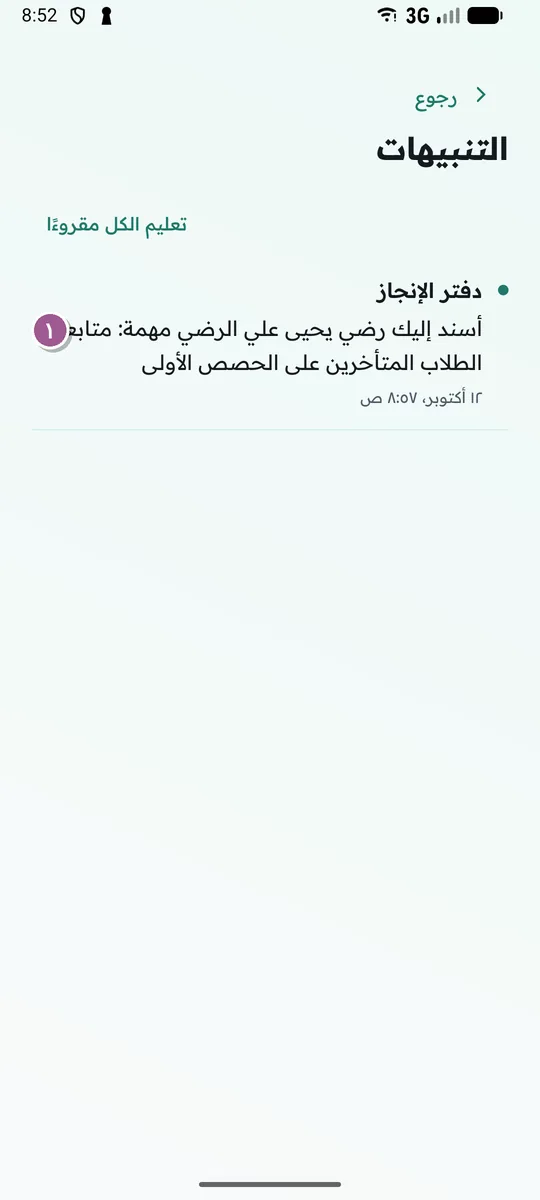
- الجرس ١ يفتح التنبيهات، والضغط على أي تنبيه ١ يفتح ما يخصه.
١٧. «حسابي» والمهام الموقوفة
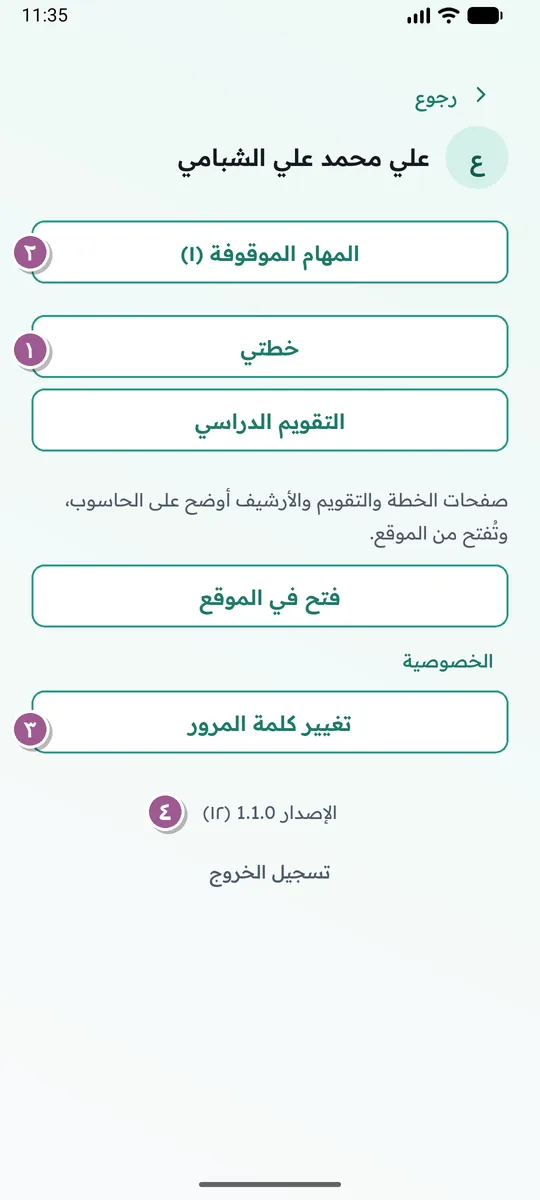
- في «حسابي»: «خطتي» ١، و«المهام الموقوفة» ٢ وبجانبها عددها، و«تغيير كلمة المرور» ٣ بكتابة الكلمة الحالية ثم الجديدة مرتين (يحتاج اتصالًا)، والتقويم الدراسي، و«فتح في الموقع» للصفحات الأوضح على الحاسوب، ورقم الإصدار ٤ فوق «تسجيل الخروج»، وهو في هذا الإصدار «1.3.0 (١٧)». و«إجازاتي» لطلب الإجازة (الإجازات). ولمن له خط سير أو متابعة خطط: «خط سيري» و«خطط الموظفين». وللمشرف الإداري «التغطية»، ولمدير الفرع ووكلائه «تغطيات الشهر» (التغطية).
- «دليل الاستخدام» في «حسابي» يفتح هذا الدليل. وزر «؟» في أعلى كل شاشة يفتحه على قسم تلك الشاشة.
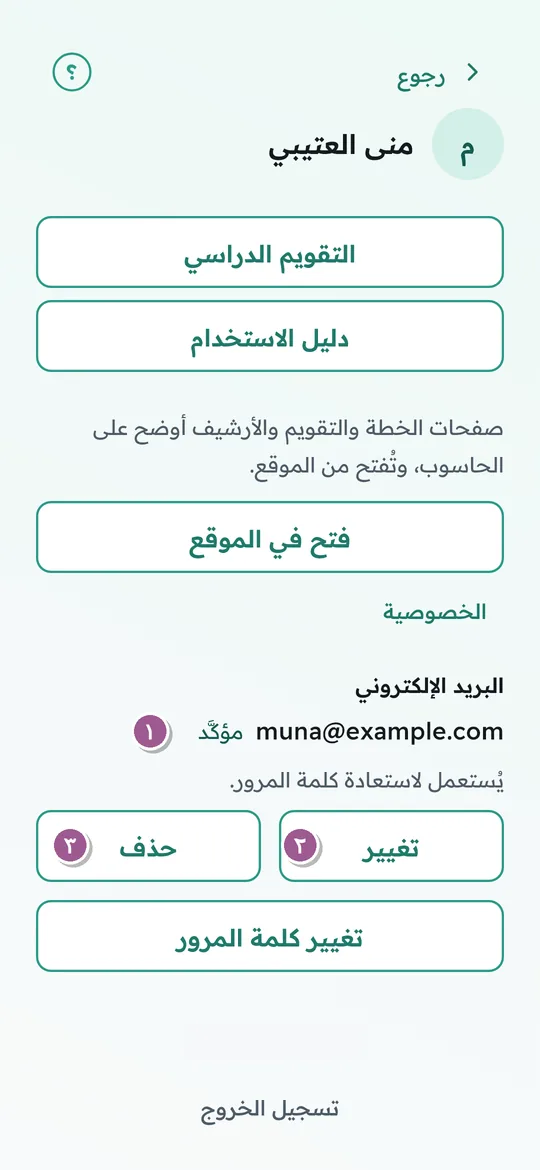
- في قسم «الخصوصية» من «حسابي» خانة «البريد الإلكتروني»: إضافة البريد، فيصله رابط تأكيد صالح ٢٤ ساعة، وبعد فتحه يظهر «مؤكَّد» ١.
- «تغيير» ٢، والبريد الجديد يحتاج تأكيدًا كذلك، و«حذف» ٣.
- البريد المؤكَّد لاستعادة كلمة المرور وحدها (الدخول وكلمة المرور)، وهو لحسابات الموظفين. والبريد الرسمي الذي حمّلته المدرسة مسبقًا مؤكَّد من البداية. وفي الموقع الخانة نفسها في «حسابي».
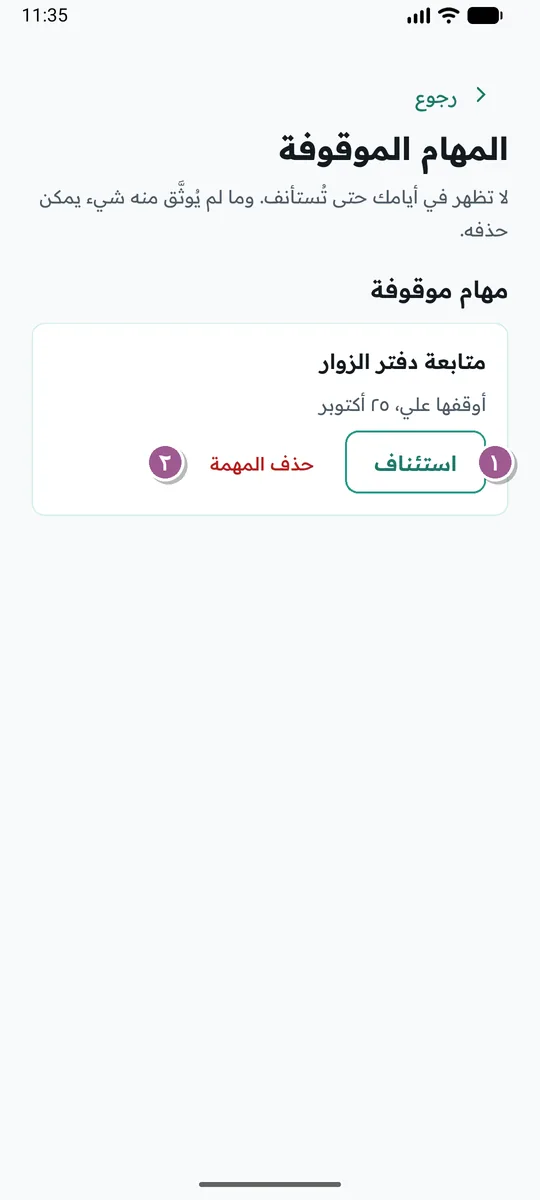
- لكل مهمة موقوفة «استئناف» ١ يعيدها إلى أيامك من اليوم.
- و«حذف المهمة» ٢ لما لم يُوثَّق منه شيء.
١٨. «فريقي اليوم»
يظهر تبويب «فريقي» لمن يدير موظفين: رئيس قسم، أو مدير إدارة، أو مدير فرع، أو وكيل. وهو موظف أيضًا، فيرى مهامه في «اليوم» كغيره.
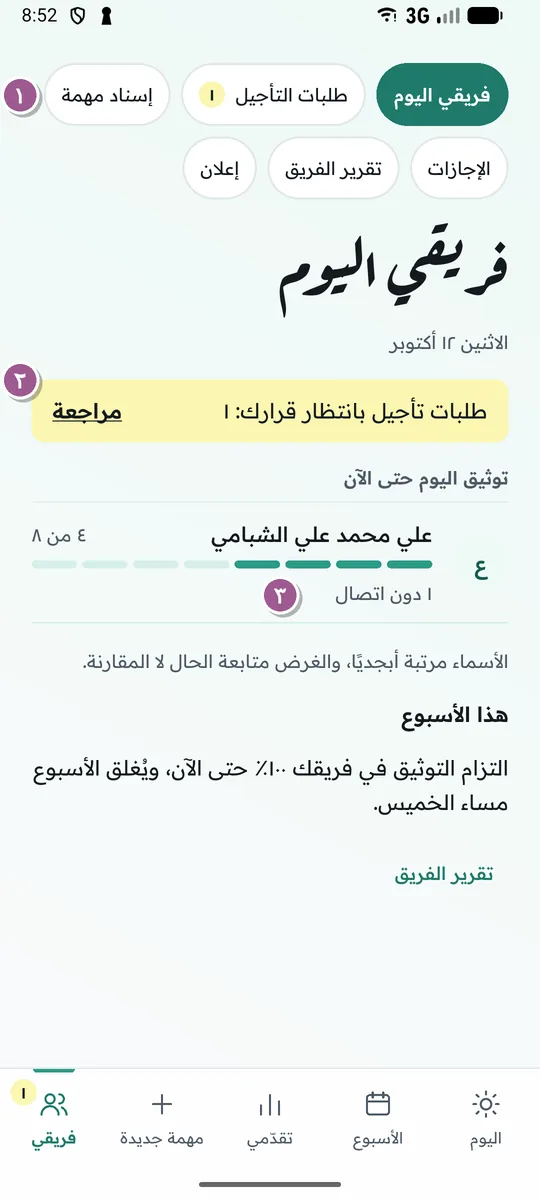
- أقسام «فريقي» ١: فريقي اليوم، وطلبات التأجيل، وإسناد مهمة، والإجازات، وتقرير الفريق، وإعلان.
- إن كان هناك طلب ينتظر قرارك يظهر هنا ٢ مع «مراجعة».
- لكل موظف شريط توثيق اليوم ٣، والضغط على اسمه يعرض أسبوعه. الأسماء مرتبة أبجديًا، والغرض متابعة الحال لا المقارنة.
- حين يزيد الفريق على ١٢ تظهر فوق القائمة خانة «ابحث بالاسم».
- مختص الجودة يتبع مدير الفرع وحده: لا يظهر في «فريقي» عند وكلاء الفرع، ولا يسندون إليه، ولا يقرّرون في طلباته.
١٩. طلبات التأجيل
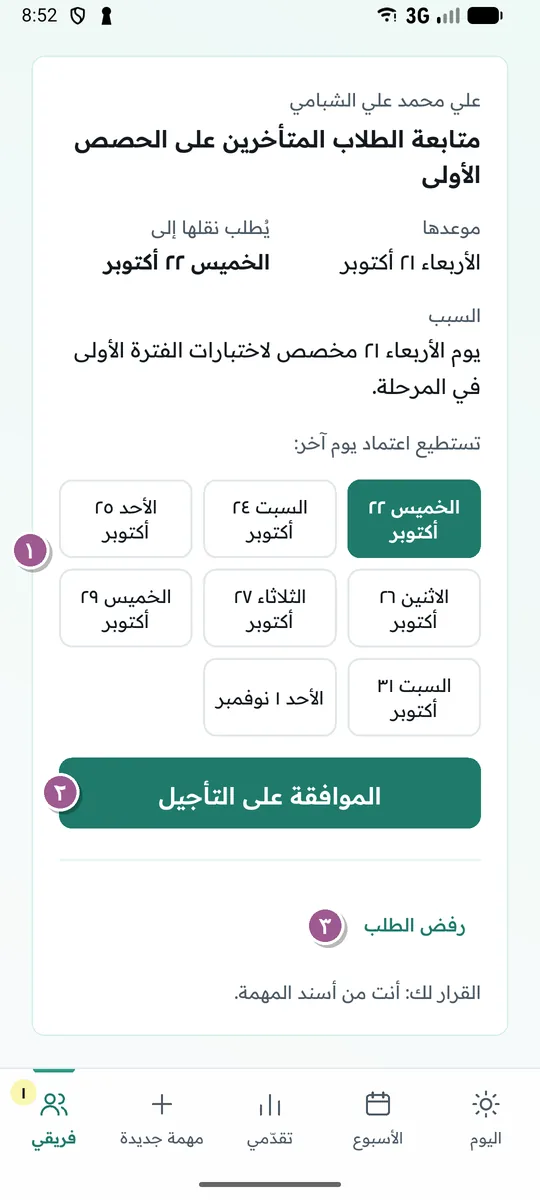
- في الطلب: المهمة، وموعدها، واليوم المطلوب، والسبب.
- يمكن اعتماد يوم آخر غير المطلوب ١.
- «الموافقة على التأجيل» ٢، أو «رفض الطلب» ٣ مع كتابة السبب، ويظهر السبب لصاحب الطلب.
٢٠. الإجازات
من «إجازاتي» تطلب إجازتك: اختر النوع والتاريخين وأرسل، فيصل الطلب إلى مديرك، ويصلك تنبيه بالقبول أو الرفض. ويمكنك سحب الطلب ما دام بانتظار القرار. والمدير يجد الطلبات أعلى صفحة «الإجازات»، والرفض يحتاج ملاحظة.
للموظف: «إجازاتي»
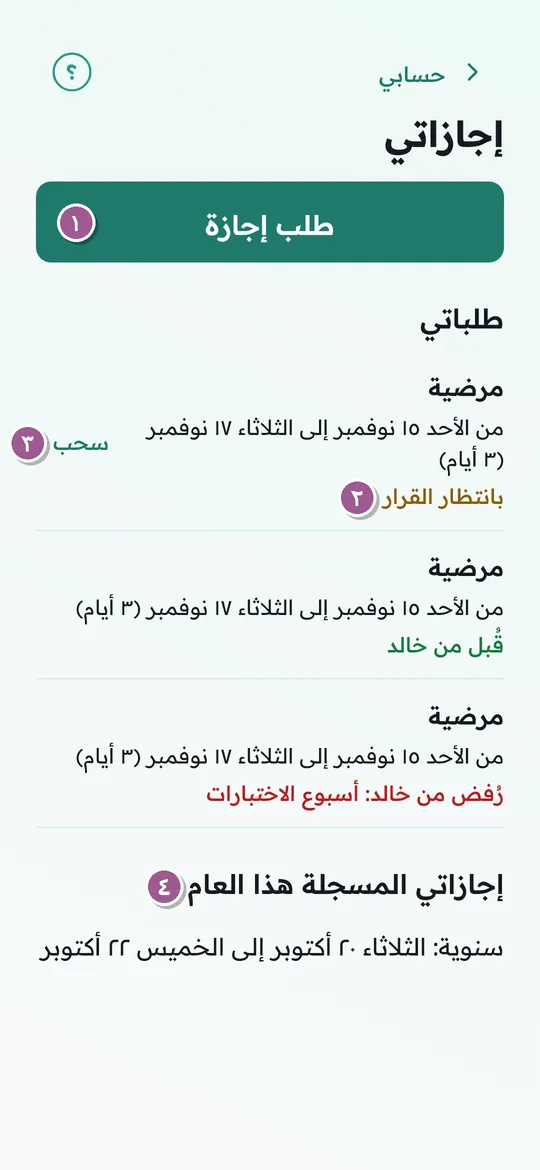
- «طلب إجازة» ١: النوع، و«من» و«إلى»، وملاحظة اختيارية، ثم الإرسال. الإجازة من يوم إلى ٦٠ يومًا، وبدايتها لا تسبق اليوم بأكثر من ٧ أيام.
- «طلباتي» بحالة كل طلب ٢: «بانتظار القرار»، أو «قُبل» باسم من قرّر، أو «رُفض» بملاحظته.
- «سحب» ٣ للطلب ما دام بانتظار القرار.
- «إجازاتي المسجلة هذا العام» ٤: ما سُجّل لك، بطلبك أو من مديرك.
للمدير: «طلبات الإجازة» و«تسجيل إجازة»
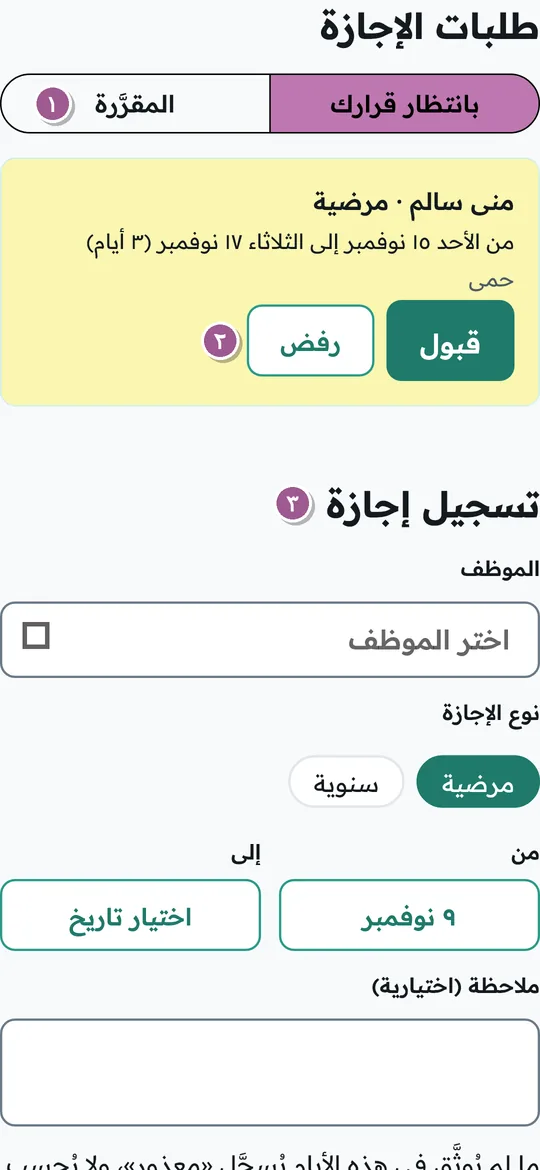
- «بانتظار قرارك» و«المقرَّرة» ١، وعلى «الإجازات» في «فريقي» عدد الطلبات المنتظرة. ويصلك تنبيه بكل طلب جديد.
- «قبول» أو «رفض» ٢، والرفض يحتاج ملاحظة تظهر للموظف. والقبول يسجّل الإجازة، ويصل الموظف تنبيه بالقرار في الحالتين.
- و«تسجيل إجازة» ٣ تحتها لتسجيل إجازة بلا طلب، كما في الصورة التالية.
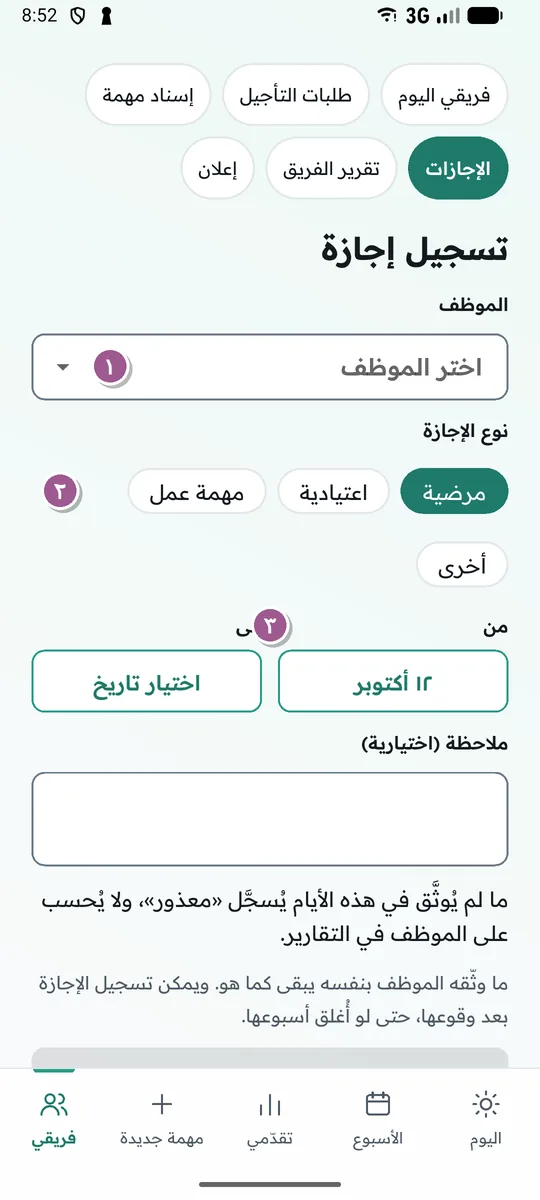
- اختيار الموظف ١ ونوع الإجازة ٢ وأيامها ٣. ما لم يُوثَّق في تلك الأيام يُسجَّل «معذور» ولا يُحسب على الموظف، وما وثّقه بنفسه يبقى كما هو. ويمكن تسجيلها بعد وقوعها.
وفي الموقع «إجازاتي» من قائمة الحساب، و«طلبات الإجازة» أعلى «الإجازات»، بالخطوات نفسها.
٢١. إسناد مهمة
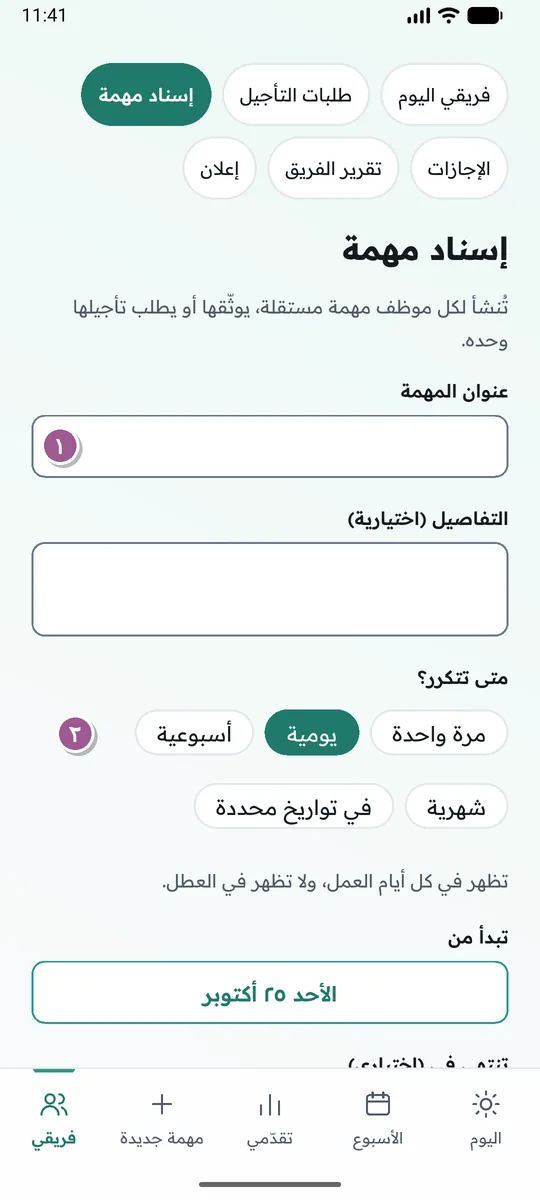
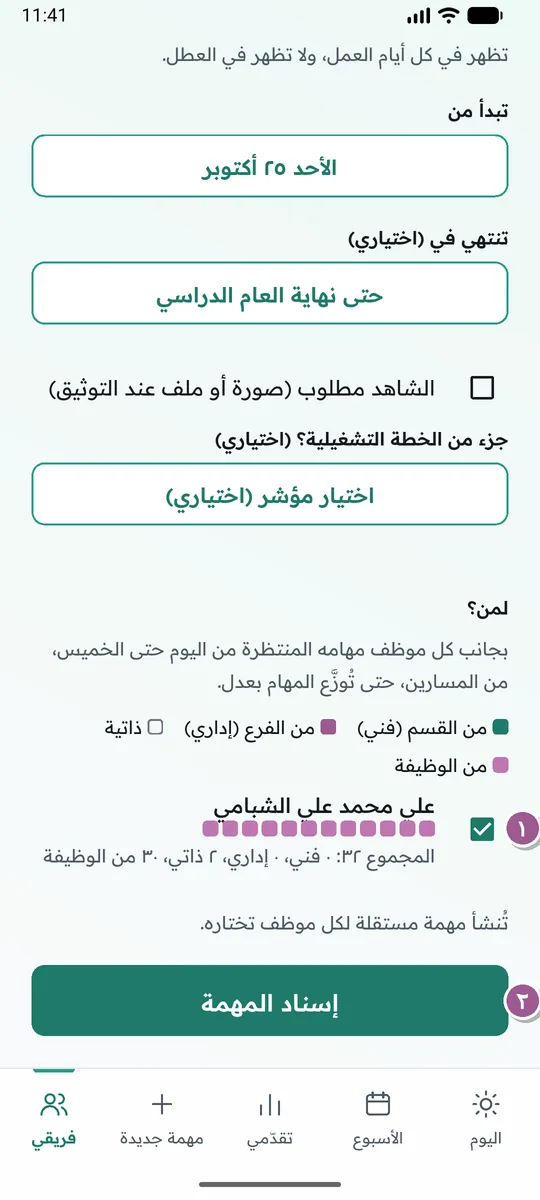
- العنوان ١ والتكرار ٢، كما في المهمة الجديدة.
- اختيار الموظف ١ في الصورة الثانية. بجانب كل اسم مجموع مهامه المنتظرة حتى الخميس، حتى توزَّع المهام بعدل.
- «إسناد المهمة» ٢. تُنشأ لكل موظف مختار مهمة مستقلة، ويصله تنبيه.
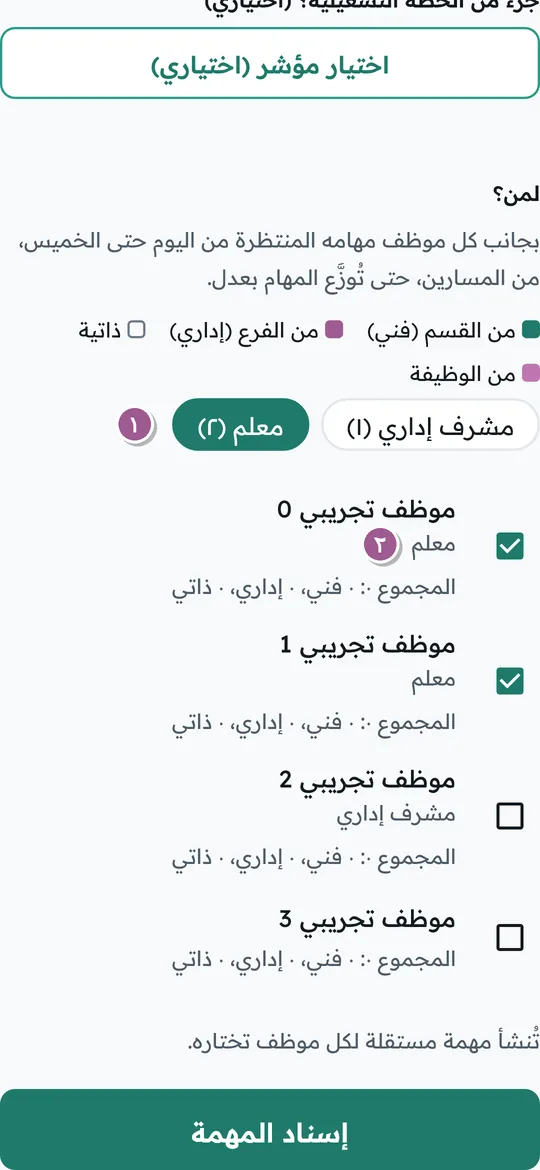
- رقائق الوظائف ١ فوق القائمة بعدد حاملي كل وظيفة: لمس الرقاقة يعلّم كل حامليها، ويبقى إلغاء أي واحد منهم بمربعه. ويمكن اختيار أكثر من وظيفة.
- تحت اسم كل موظف وظيفته ٢.
- حين يزيد الفريق على ١٢ تظهر فوق القائمة خانة «ابحث بالاسم أو الوظيفة».
المؤشر في الإسناد، وتعديل المهمة وحذفها
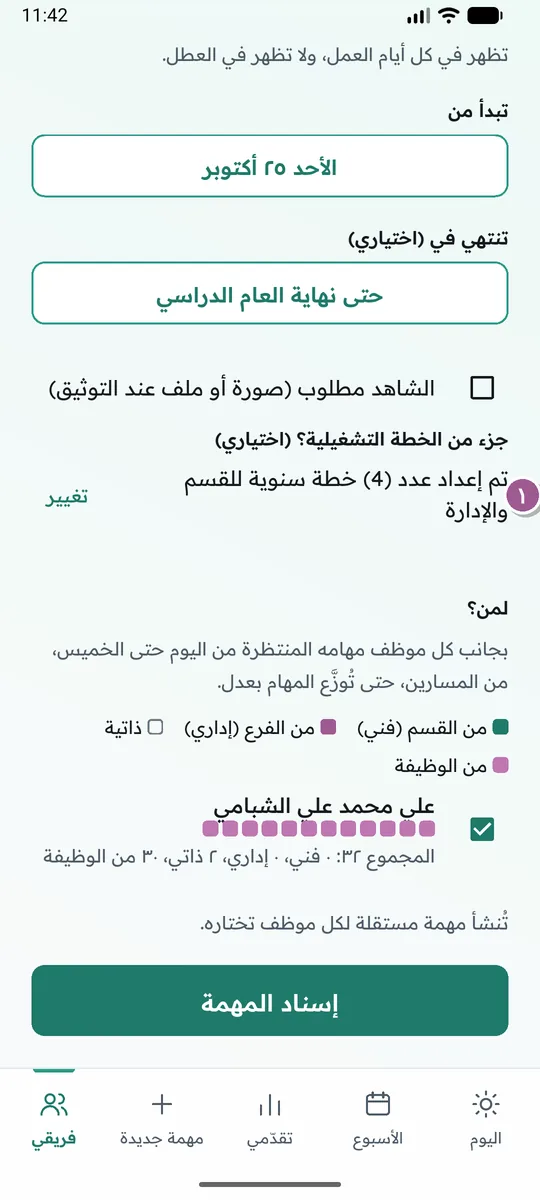
- في «إسناد مهمة»: «اختيار مؤشر» ١ من خطة الموظف المختار، ولموظفَين فأكثر ما يشترك بينهم وحده.
- بجانب كل اسم عبؤه حتى الخميس، ومنه مهام وظيفته.
- في «تعديل المهمة» تظهر شجرة خطة الموظف نفسها، و«حذف المهمة» لمهمة أسندتها ولم يُوثَّق منها شيء. وفي «مهام الموظف» يحذفها السحب على سطرها.
- ما وُثّق منه شيء لا يُحذف، وطريقه «إيقاف المهمة». ولمهام الوظيفة يجد مالكها في صفحة السجل «إيقاف هذه المهمة لهذا الموظف».
- والمهمة التي أسندتها إلى عدة موظفين في إسناد واحد: «إيقاف عند الجميع (ن)» يوقفها عندهم كلهم مرة واحدة، و«استئناف عند الجميع (ن)» يعيدها، و(ن) عددهم. ويبقى إيقافها عند موظف واحد كما كان.
٢٢. التفاعل مع توثيق موظفيك
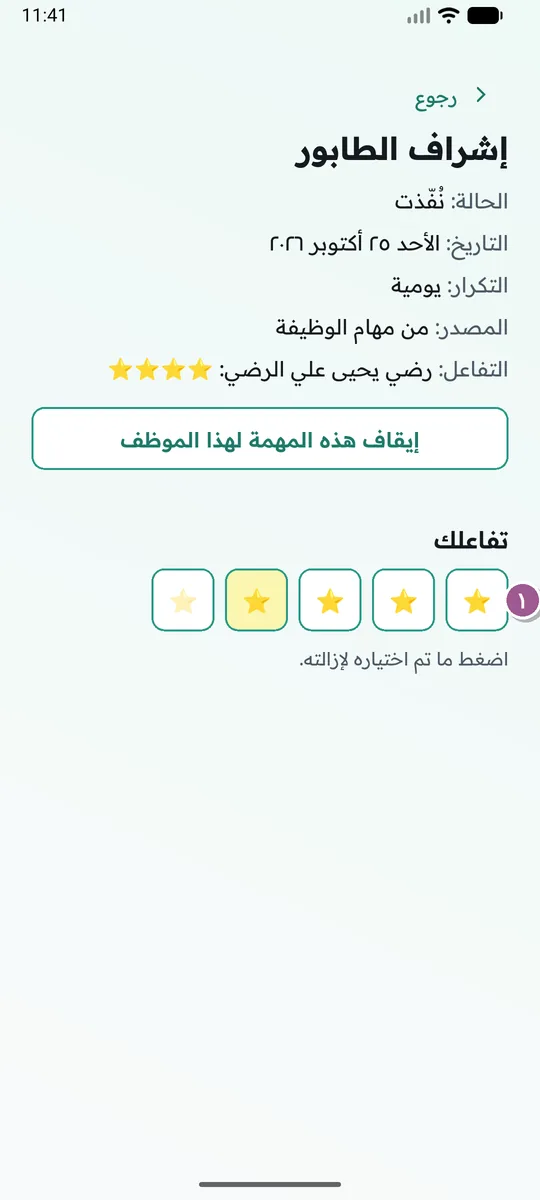
- في سجل وثّقه موظفك: نجوم أو رموز ١ بحسب إعداد المدرسة.
- لمس ما اخترته مرة أخرى يزيله.
- الغرض تشجيع لا تقييم، ولا يدخل في أي نسبة.
٢٣. تقرير الفريق
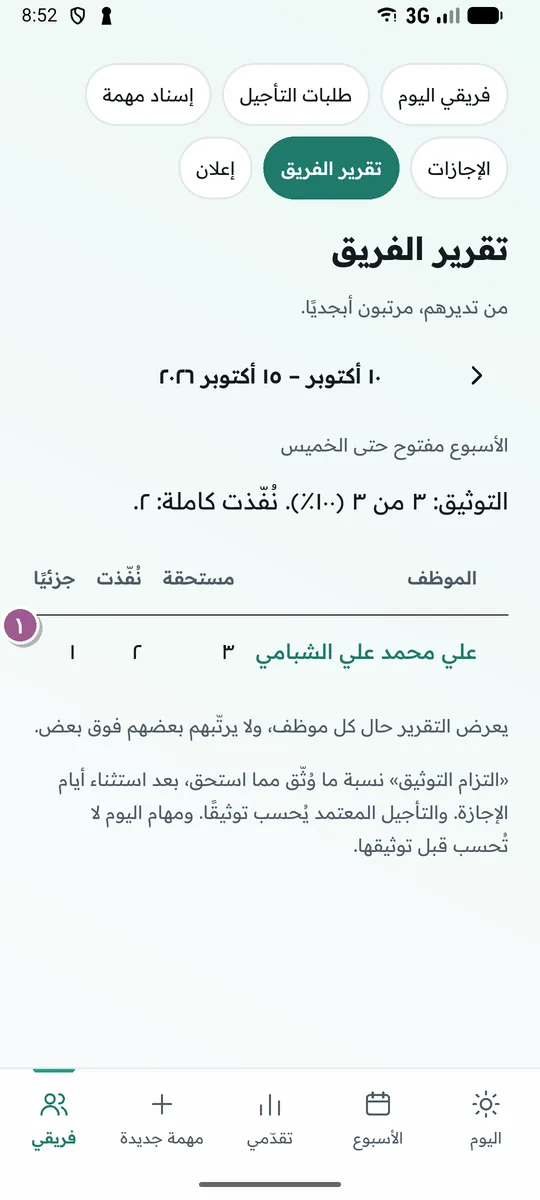
- لكل موظف ١ ما استحق وما وُثّق في الأسبوع، دون ترتيب بعضهم فوق بعض. وتُستثنى أيام الإجازة.
- كل رقم غير صفر يفتح قائمة سجلاته: مهام ذلك الموظف بتلك الحالة في ذلك الأسبوع.
«تقرير الفروع»
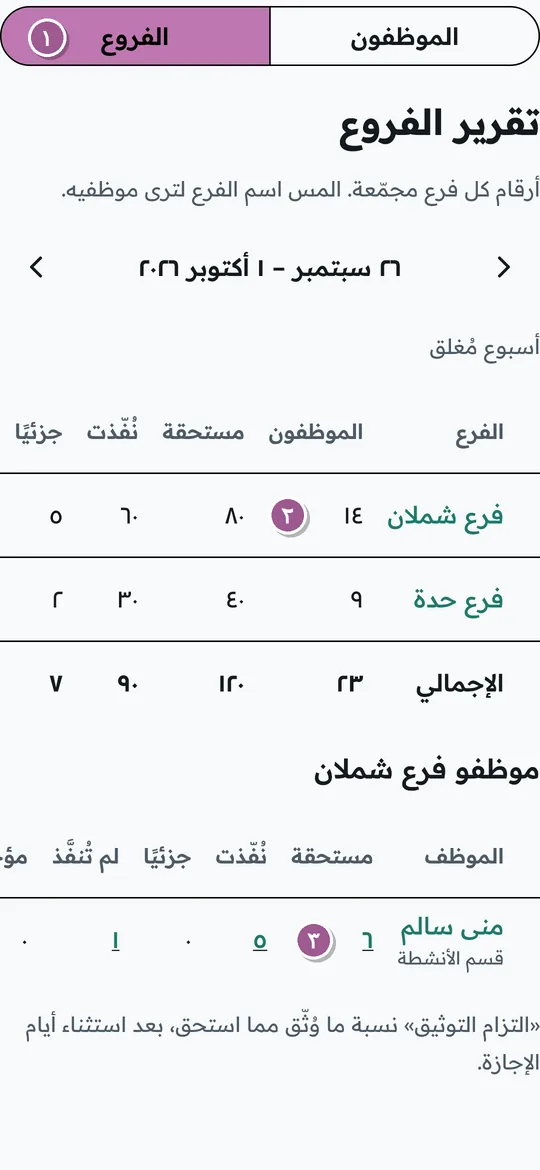
- للإدارة العليا، ورئيس الجودة، ومختص الجودة، ومدير الفرع. ومن يرى الموظفين والفروع معًا يبدّل بينهما ١.
- سطر لكل فرع ٢: عدد موظفيه، وما استحق، وما نُفّذ كله أو جزئيًا، وصف «الإجمالي» في آخر الجدول حين تزيد الفروع على فرع. ولمس الفرع يعرض موظفيه تحته.
- في جدول الموظفين الوظيفة تحت كل اسم، وكل رقم غير صفر ٣ يفتح سجلاته، والاسم يفتح «مهام الموظف».
ومختص الجودة ورئيس القسم يقرؤون في نطاق فرعهم صفحات الموظفين، ومهام شهرهم بملاحظاتها، وتفاصيل التقرير، وخططهم، للاطلاع فقط: لا يوثّقون عنهم ولا يغيّرون شيئًا. وفي الموقع «تقرير الفروع» في «تقرير الفريق» نفسه، مع الطباعة.
٢٤. الإعلان
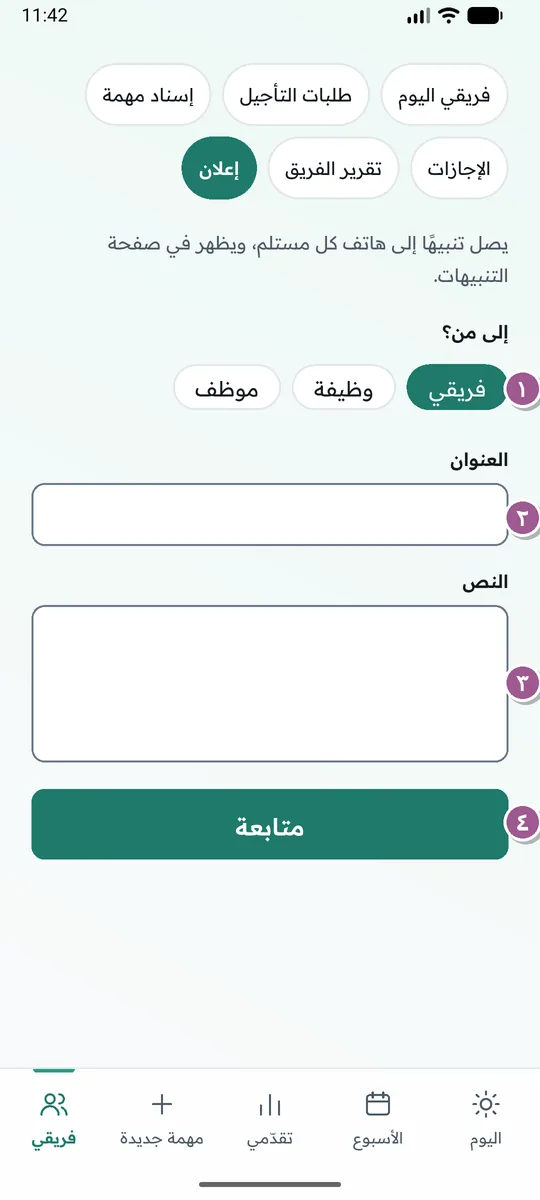
- اختيار المستلمين ١، والعنوان ٢، والنص ٣، ثم «متابعة» ٤ وتأكيد الإرسال. يصل تنبيهًا إلى هاتف كل مستلم.
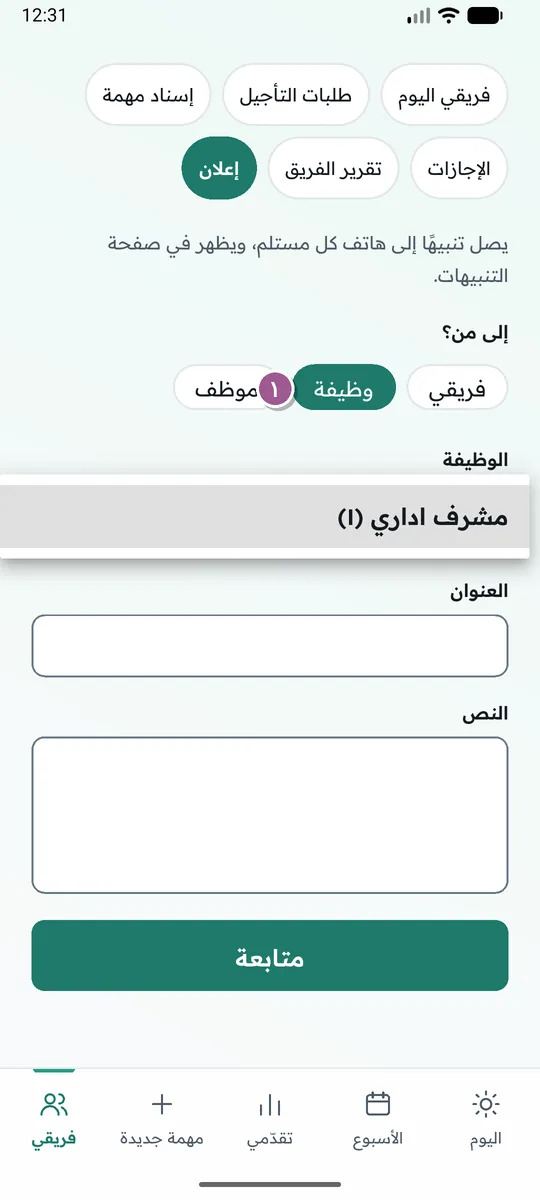
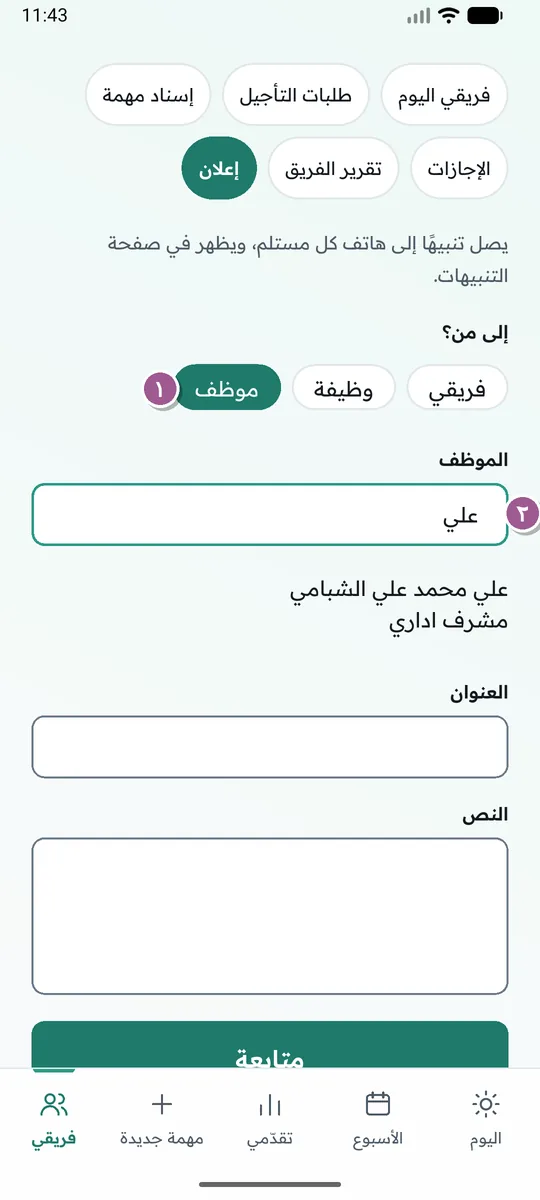
- «وظيفة» ١: الوظائف في فريقك بعدد شاغلي كلٍّ منها، ويمكن اختيار أكثر من وظيفة، ويصل الإعلان مرة واحدة لكل موظف ولو جمع وظيفتين. ولمن يرسل للفروع اختيار الفرع أولًا.
- «موظف» ١ في الصورة الثانية: البحث بالاسم ٢ ثم اختياره. والبحث لا يفرّق بين «أحمد» و«احمد».
٢٥. ملاحظات الفريق
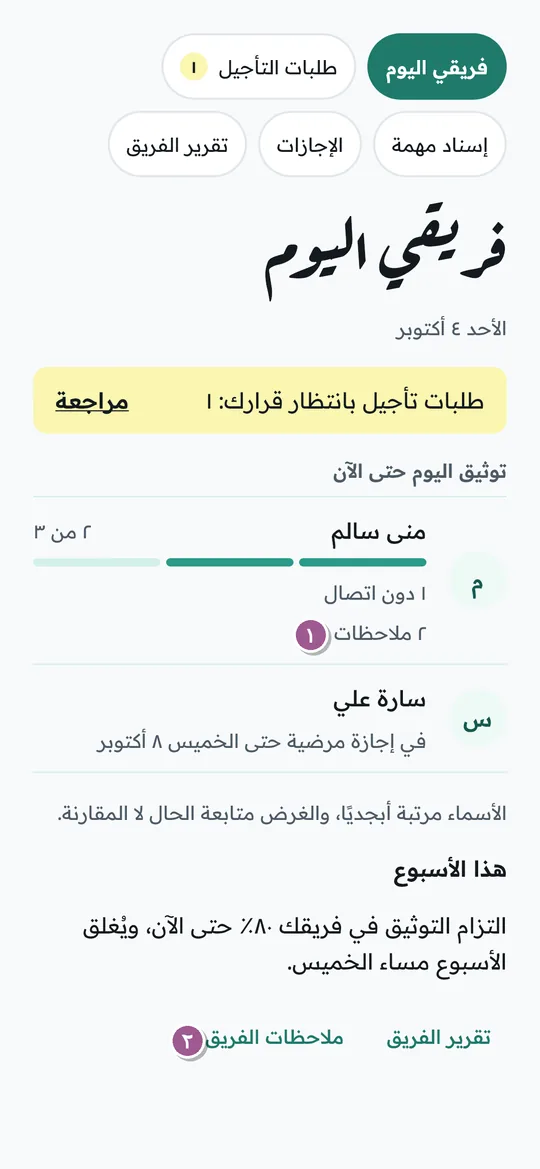
- في «فريقي اليوم» تحت الموظف «ملاحظة» أو «٢ ملاحظات» ١، وفي الأسفل «ملاحظات الفريق» ٢.
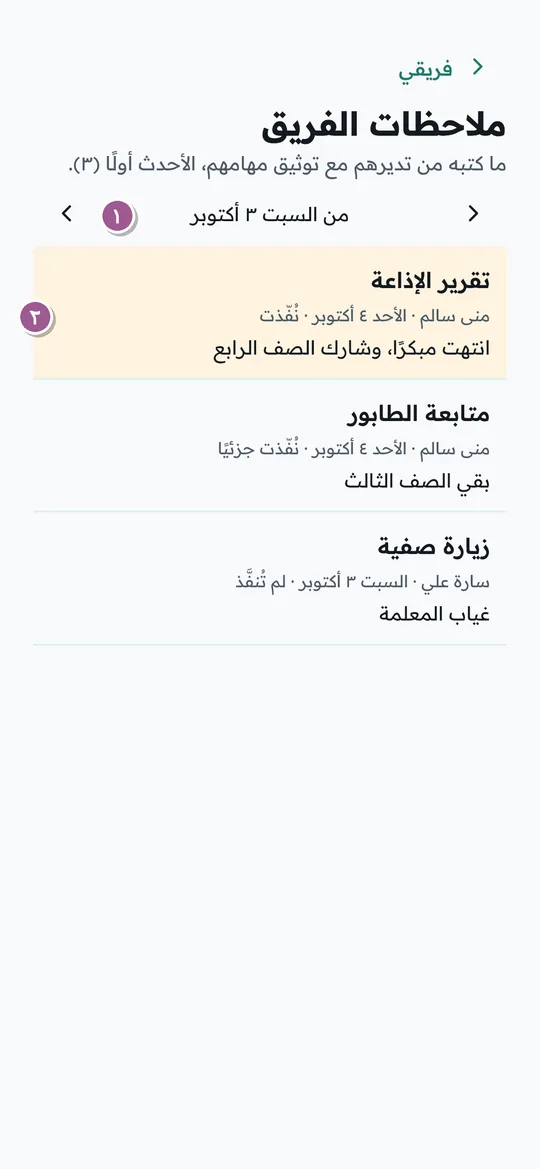
- في الصورة الثانية: ما كتبه من تديرهم مع توثيق مهامهم، الأحدث أولًا، والسهمان بين الأسابيع ١. وكل ملاحظة ٢ تحت مهمتها، باسم الموظف ويومها وحالتها.
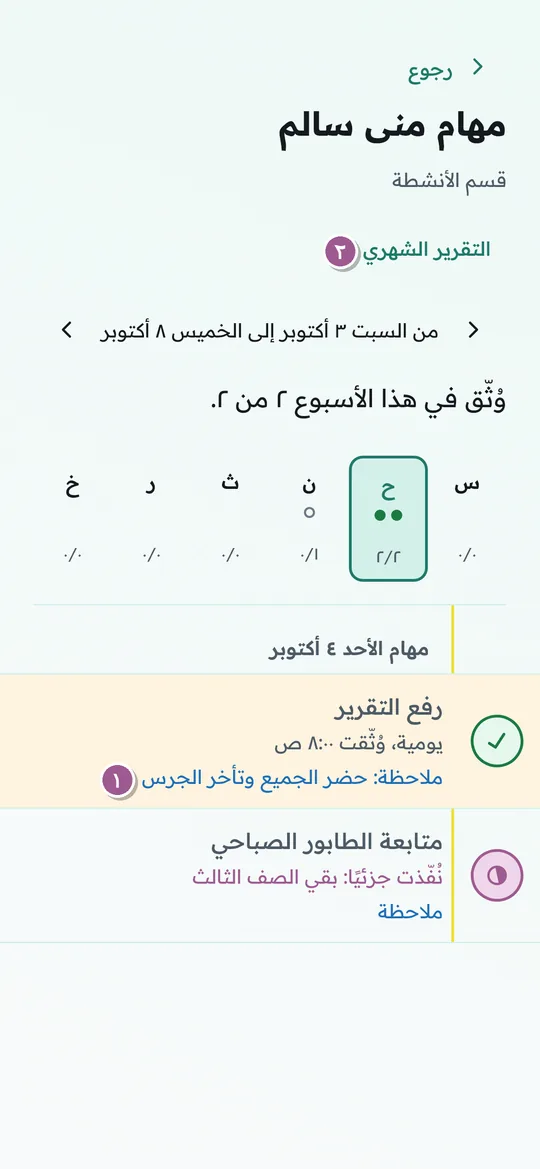
- في «مهام الموظف» تظهر الملاحظة على السجل ١ في الصورة الثالثة، والمنفَّذ ومعه ملاحظة بلون التنبيه. ومنها «التقرير الشهري» ٢.
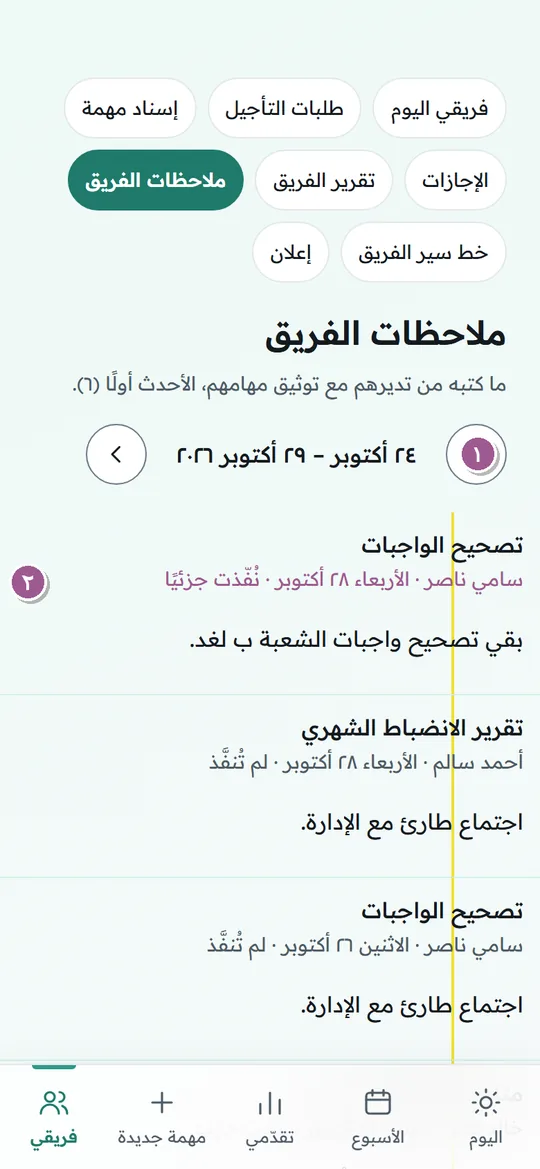
- وفي الموقع الصفحة نفسها: من «فريقي اليوم» أو من أقسام الفريق، بالسهمين ١ والملاحظات تحت مهامها ٢.
٢٦. تنبيه مدير الفرع
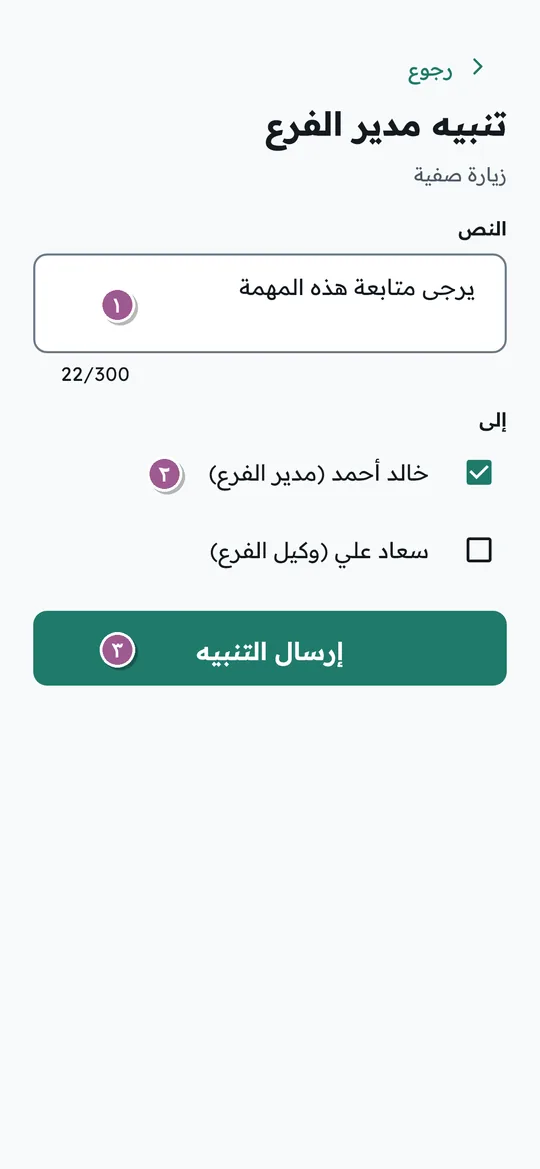
- في التطبيق: من صفحة سجل الموظف «تنبيه مدير الفرع»، لمن يحق له.
- النص ١، ثم المستلمون ٢: مدير الفرع مختار، ووكيل الفرع إن شئت، ثم «إرسال التنبيه» ٣.
- ويصل المدير التنبيه في التطبيق بأيقونة التنبيه في صندوق التنبيهات.
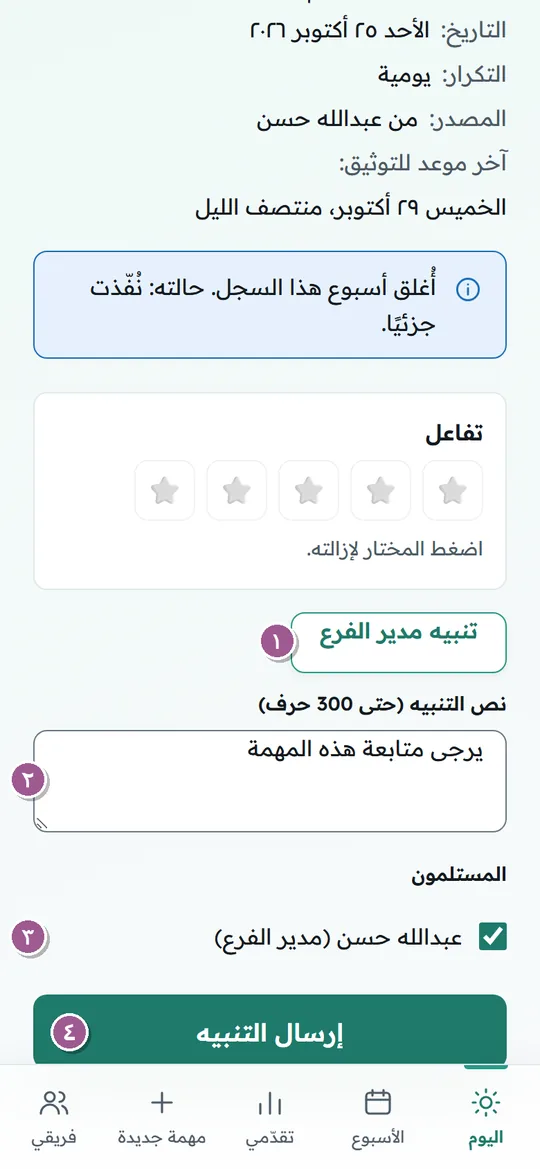
- لرؤساء الأقسام ومديري الإدارات في الإدارة العامة، عن موظف في فرع: «تنبيه مدير الفرع» ١ في صفحة سجله.
- نص التنبيه ٢، حتى ٣٠٠ حرف، ويبدأ بـ«يرجى متابعة هذه المهمة».
- المستلمون ٣: مدير الفرع مختار، ويمكن إضافة وكلاء الفرع.
- «إرسال التنبيه» ٤. يصل المدير تنبيه «تنبيه عن مهمة موظف» يفتح السجل نفسه. ويُرسل تنبيه واحد في اليوم عن السجل نفسه لكل مستلم.
- يظهر سطر التنبيه في السجل للمرسل والمستلمين وحدهم، ولا يراه الموظف.
٢٧. «خطة الموظف» و«خطط الموظفين»
- «خطة الموظف»: لمديره، من «مهام الموظف»: مؤشرات خطة الموظف بسطري «الإنجاز حتى اليوم» و«من خطة العام»، كما في «خطتي».
- «خطط الموظفين»: من «حسابي» لمن أُعطي متابعة خطط فرع، مثل مختصي الجودة، ولمن يدير موظفين: نسبة كل موظف في خطته، ولمس الاسم يفتح خطته.
- وفي الموقع الصفحتان نفسهما.
٢٨. «خط سير الفريق»
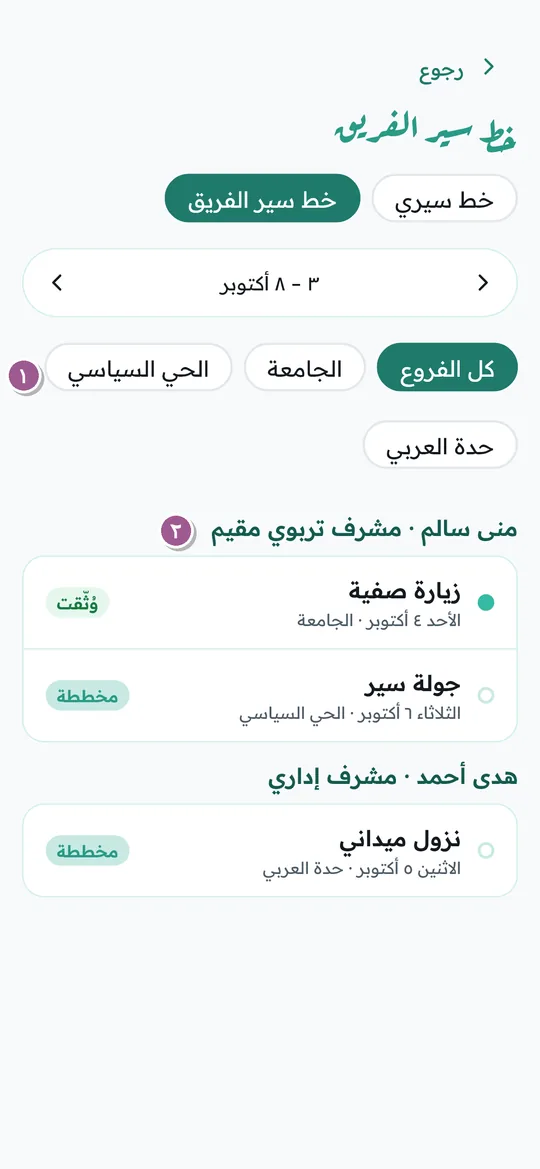
- «خط سير الفريق» للعرض: الفروع ١، ثم سطور كل شخص تحت اسمه ٢. يرى مدير الفرع ووكلاؤه السطور المخططة في فرعهم، والمدير الفني سطور من يديرهم.
- وفي الموقع «خط سير الفريق» للعرض بالجدول نفسه، من القائمة الجانبية.
٢٩. التغطية
«التغطية» للمشرف الإداري: يسجّل فيها كل حصة غاب معلمها ومن غطّاها، في فرعه وفروع إشرافه. ويرى مدير الفرع ووكلاؤه سجل فرعهم و«تغطيات الشهر».
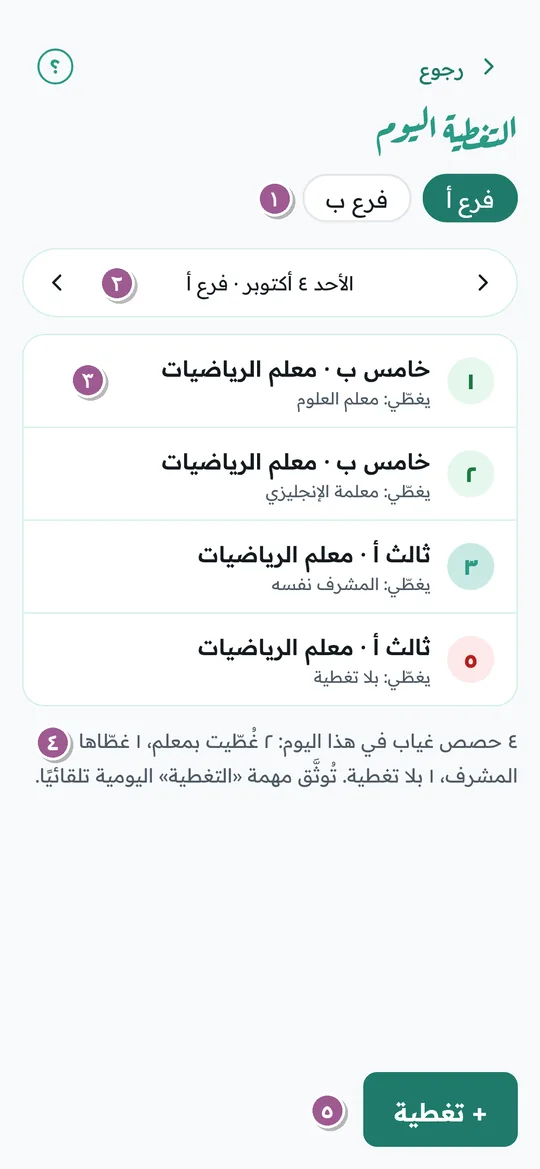
- «التغطية» من «اليوم» أو من «حسابي». ورقائق الفروع ١ لمن يشرف على أكثر من فرع.
- السهمان ٢ بين الأيام، والتسجيل لليوم وما قبله من أيام الدراسة، لا لما بعده.
- سطر لكل حصة ٣ بالترتيب: الشعبة والمعلم الغائب، وتحته من غطّاها.
- الخلاصة ٤: حصص الغياب في اليوم، وكم غُطّي منها بمعلم، وكم غطّاها المشرف، وكم بقي بلا تغطية.
- «+ تغطية» ٥ يفتح «تغطية جديدة».
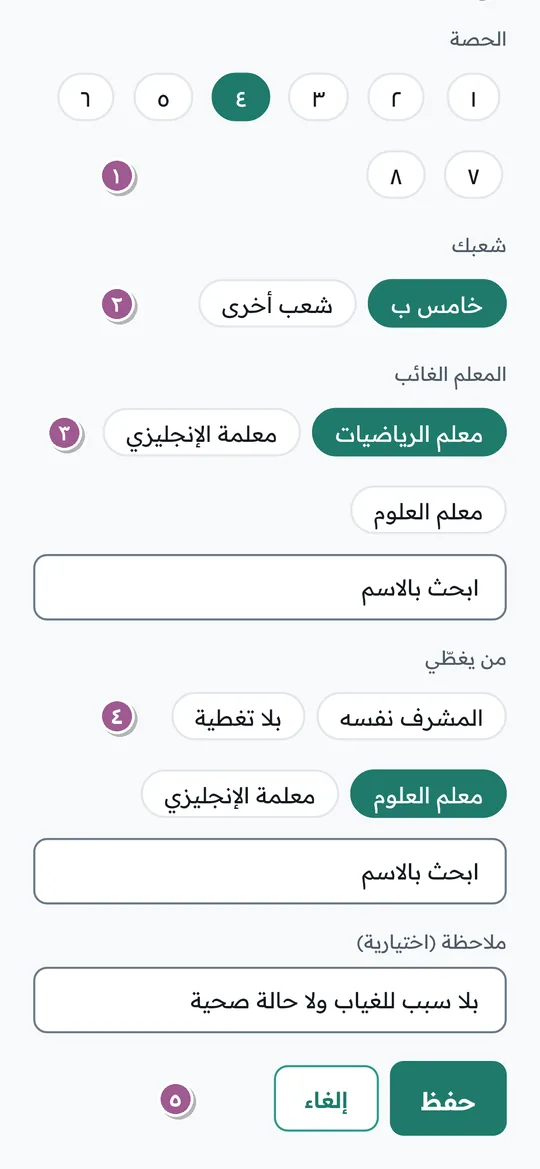
- الحصة ١ من ١ إلى ٨.
- الشعبة ٢: شعبك أولًا، و«شعب أخرى» لشعب الفرع كلها بالصف ثم الشعبة.
- المعلم الغائب ٣: آخر من استُعمل اسمه اليوم أولًا، و«ابحث بالاسم» لغيرهم من معلمي الفرع. والبحث يقبل كلمة أو أكثر بأي ترتيب، كالاسم الأول واسم العائلة. وأول القائمة بطاقة «شاغر: لا يوجد معلم» للحصة التي لا معلم لها، تُختار غائبًا وحده.
- من يغطّي ٤: معلم بالطريقة نفسها، أو «المشرف نفسه»، أو موظف من «موظفو الفرع»، أو «آخر»، أو «بلا تغطية». ثم ملاحظة اختيارية.
- «حفظ» أو «إلغاء» ٥. وبعد الحفظ تبقى الحصة والغائب لتسجيل حصة أخرى بسرعة. والحصة المسجلة للشعبة نفسها في اليوم نفسه لا تتكرر: يظهر السطر المسجل قبلها.
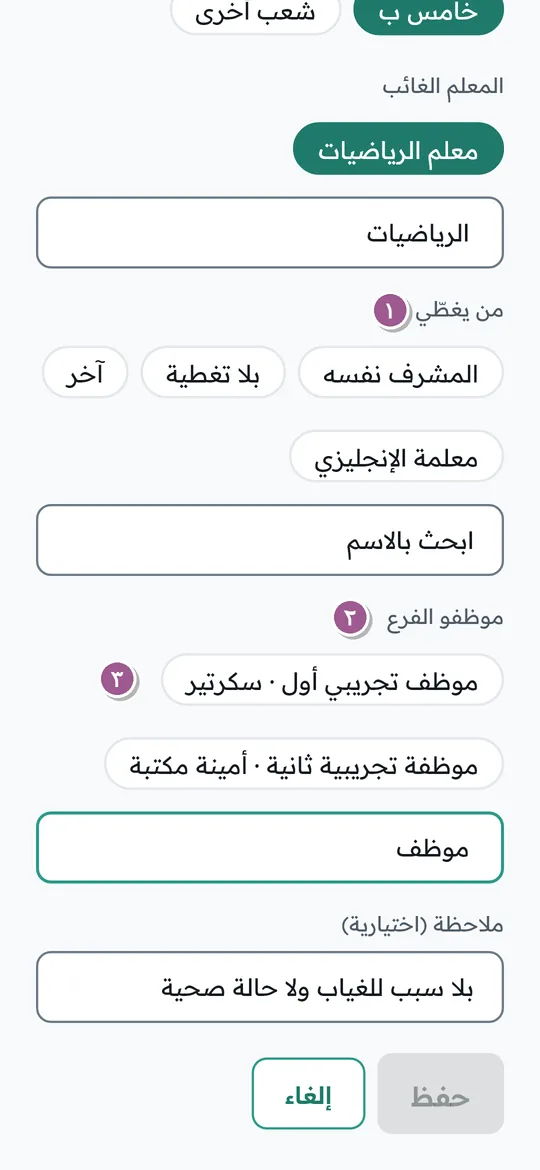
- «من يغطّي» ١ بأنواعه الخمسة: معلم، أو «المشرف نفسه»، أو موظف من الفرع، أو «آخر»، أو «بلا تغطية». كلها تُحسب حصة مغطّاة إلا الأخيرة.
- «موظفو الفرع» ٢ بعد المعلمين، لمن غطّى من غير المعلمين، بالبحث بالاسم.
- كل موظف بوظيفته ٣. و«آخر» لمن ليس في القائمتين، ومعه اسم من غطّى في الملاحظة، وهي حينها مطلوبة.
- التوثيق التلقائي: أول سطر في اليوم يوثّق مهمة «تغطية حصص المعلمين الغائبين» في «اليوم» بعدد الحصص، وتظهر «وُثّقت تلقائيًا». وكل سطر بعده يحدّث العدد، وحذف السطور كلها يعيد المهمة غير موثّقة.
- التعديل والحذف: بلمس السطر. يعدّله أو يحذفه من سجّله في يومه وحده، ومدير الفرع ووكلاؤه في يومه وبعده. والحذف نهائي.
- «تغطيات الشهر»: لمدير الفرع ووكلائه من «حسابي» في التطبيق ومن القائمة في الموقع: عدد حصص الغياب وما غُطّي وما بقي، ثم «بالمعلم» و«بالشعبة» والمشرفون. والطباعة وملف PDF من الموقع، ومن التطبيق بزر «افتح في الموقع» (الطباعة وملفات PDF).
- دون اتصال: يُحفظ السطر على الهاتف ويظهر «بانتظار الإرسال»، ويُرسل وحده حين يتوفر الاتصال (العمل دون اتصال). وإن رفضه الخادم، كأن تكون الحصة مسجلة من قبل، ظهر في «تعذّر إرساله» برسالة الخادم، ويبقى هناك حتى يحذفه صاحبه.
- وفي الموقع «التغطية» و«تغطيات الشهر» بالخطوات نفسها، من القائمة الجانبية.
٣٠. الدخول من المتصفح
الموقع tasks.rasheed.school فيه كل ما في التطبيق، بالشكل نفسه تقريبًا، ومعه صفحات أوضح على شاشة كبيرة.
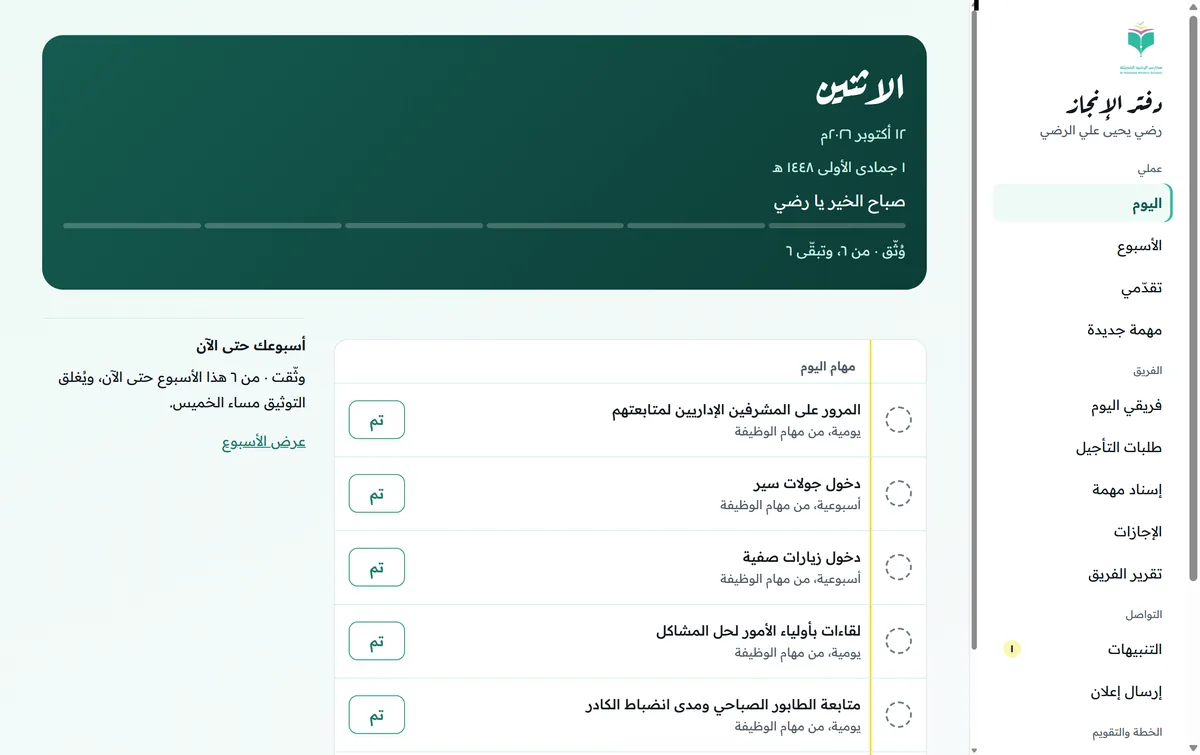
- إنجاز الخطة: تقدّم الخطة التشغيلية بمجالاتها ومؤشراتها، لمن له صلاحية رؤيتها.
- إدارة الخطة والتقويم الدراسي: لمن كُلّف بهما.
- تقرير الموظفين وأرشفة الشواهد ومهام الوظائف: للإدارة ومسؤول النظام.
- «خطتي» و«خطة الموظف»: في الموقع أيضًا، بالسطرين نفسيهما. ومتابعة خطط الفرع لمن أُعطي صلاحيتها، مثل مختصي الجودة.
- لوحة الإنجاز: للإدارة العليا ومديري الفروع ووكلائهم: نسب التوثيق بالفروع والأقسام والأفراد، بفتراتها وملف PDF.
- «تقريري الشهري» والتقرير الشهري للموظف: لكل موظف تقريره («تقريري الشهري»)، وللمدير تقرير كل من يديره من «مهام الموظف» ← «التقرير الشهري».
- «التغطية» و«تغطيات الشهر»: للمشرف الإداري، ولمدير الفرع ووكلائه (التغطية).
- «خط سيري» و«خط سير الفريق»: للمشرفين المقيمين ورؤساء الأقسام، وللعرض لمديري الفروع ووكلائهم والإدارة.
- تغيير كلمة المرور: من «حسابي» في التطبيق، أو من صفحة تغيير كلمة المرور في الموقع.
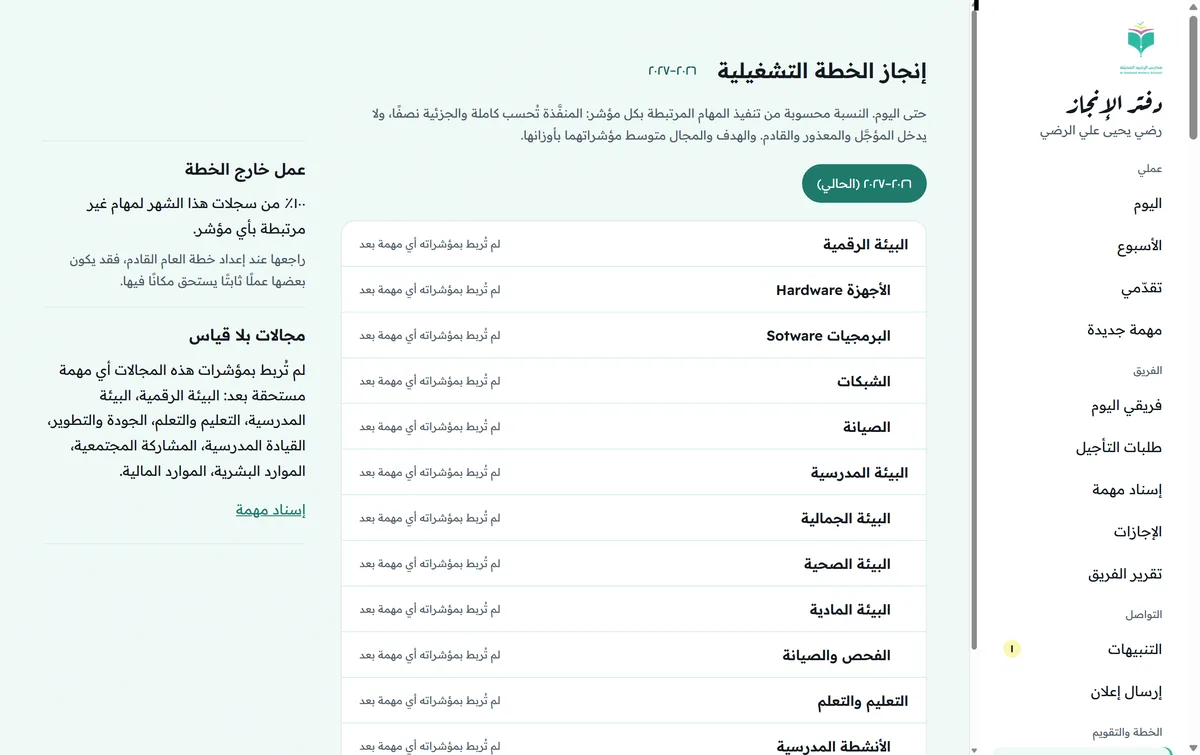
«خط سيري» في الموقع
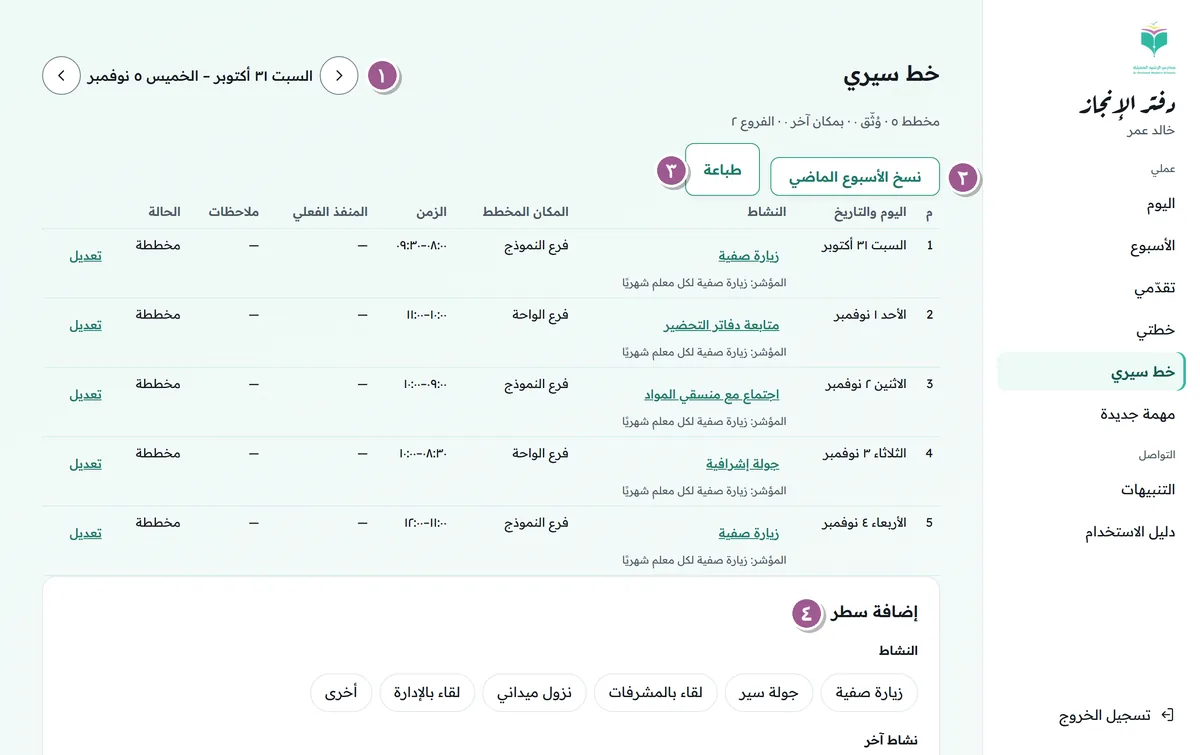
- السهمان ١ بين أسابيع العام. وفي كل سطر: اليوم، والنشاط، والمكان المخطط، والزمن، والمنفذ الفعلي، والحالة.
- «نسخ الأسبوع الماضي» ٢ ينسخ سطوره إلى أيام هذا الأسبوع، و«طباعة» ٣ بنموذج خط السير.
- «إضافة سطر» ٤: النشاط، واليوم، والمكان من فرعك وفروع إشرافك أو «الإدارة العامة»، والزمن من وإلى، والمؤشر إن كان من خطتك.
- يُوثَّق كل سطر كأي مهمة في يومه، ومعه المكان الفعلي إن تغيّر. وفي التطبيق الشاشة نفسها («خط سيري»).
- «خط سير الفريق» للعرض: يرى فيه مدير الفرع ووكلاؤه السطور المخططة في فرعهم، ويرى المدير الفني سطور من يديرهم.
٣١. لوحة الإنجاز
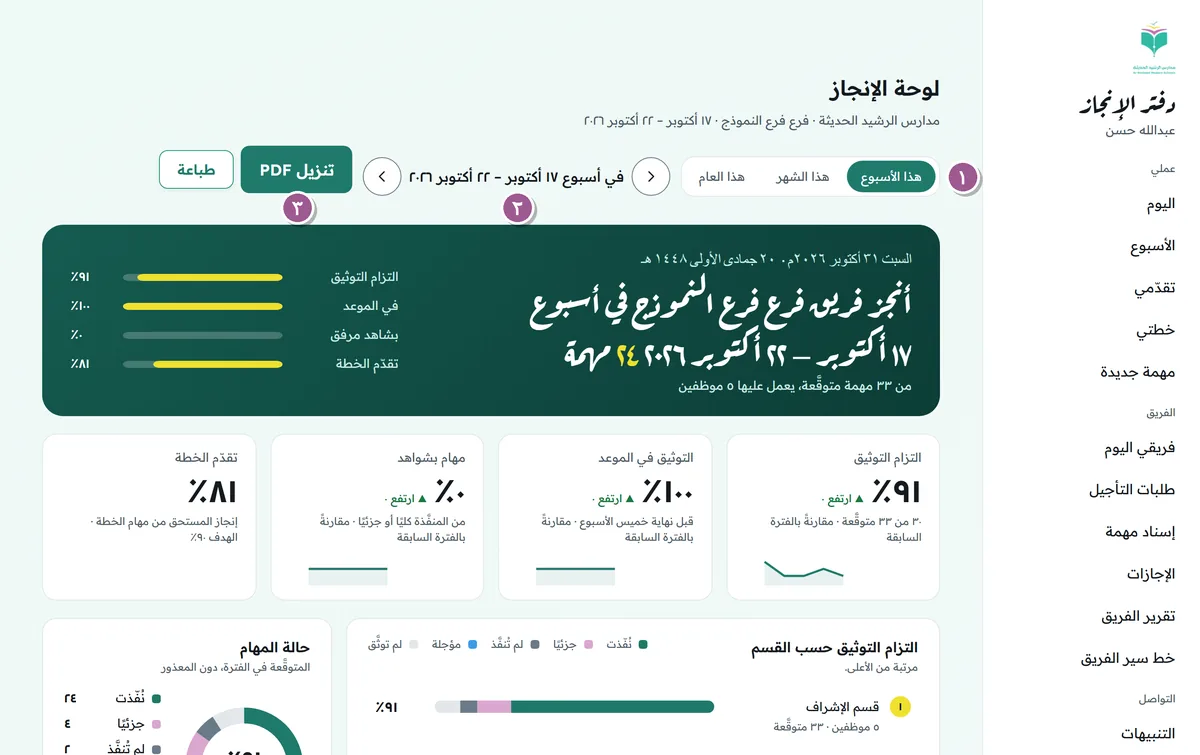
- الفترة ١: هذا الأسبوع، أو هذا الشهر، أو هذا الفصل، أو هذا العام.
- السهمان ٢ للأسبوع والشهر: الفترة السابقة والتالية، من أول العام إلى الفترة الحالية. والعنوان يذكر مداها، مثل «في أسبوع ١٧ – ٢٢ أكتوبر».
- «تنزيل PDF» ٣: ملف الفترة والفرع المعروضين بضغطة واحدة، و«طباعة» على الحاسوب.
٣٢. الطباعة وملفات PDF
ما يُطبع أو يُحفظ ملفًا يكون من الموقع، ومن التطبيق بزر «افتح في الموقع».
- «تقريري الشهري» والتقرير الشهري للموظف: «تنزيل PDF» بضغطة واحدة، وعلى الهاتف تُفتح نافذة المشاركة بالملف. و«طباعة» على الحاسوب («تقريري الشهري»).
- لوحة الإنجاز: «تنزيل PDF» للفترة والفرع المعروضين، و«طباعة» (لوحة الإنجاز).
- «خط سيري»: «طباعة» بنموذج خط السير (الدخول من المتصفح).
- «تغطيات الشهر»: «تنزيل PDF» و«طباعة» للشهر والفرع والعرض المختار (التغطية).
- هذا الدليل: «تنزيل الدليل (PDF)» في أول الصفحة.
- النص في ملفات PDF صورة لا يُنسخ.
٣٣. أسئلة شائعة
- نسيت كلمة المرور.
- «نسيت كلمة المرور؟» في شاشة الدخول يرسل رابط الاستعادة إلى بريدك المؤكَّد في «حسابي». ومن لا بريد مؤكَّدًا له يعطيه مسؤول النظام في مدرسته كلمة أولية جديدة، وعند الدخول بها يطلب التطبيق كلمة خاصة بك، كما في الدخول وكلمة المرور.
- لا يظهر زر «تم» على مهمة يومية لغدٍ.
- المهمة اليومية تُوثَّق في يومها أو بعده خلال الأسبوع. التوثيق المبكر للأسبوعية والشهرية وحدها.
- لا أستطيع تعديل توثيق الأسبوع الماضي.
- يُغلق الأسبوع يوم الخميس عند منتصف الليل. ولمن كان في إجازة، يسجّلها مديره ولو بعد وقوعها.
- وثّقت ولم يظهر عند مديري.
- إن ظهر «بانتظار الإرسال» فالتوثيق على الهاتف ولم يصل بعد. يُرسل وحده حين يتوفر الإنترنت، أو بسحب القائمة إلى الأسفل لتحديثها.
- لماذا لا أستطيع حذف مهمة؟
- لأنه وُثّق منها شيء، أو لأنها من مهام وظيفتك. والطريق في الحالتين «إيقاف المهمة».
- هل يؤثر تفاعل المدير في تقييمي؟
- لا. التفاعل تشجيع فقط، ولا يدخل في أي نسبة أو تقرير.
- لماذا لا أوثّق في أسبوع آخر؟
- التوثيق من الأسبوع الحالي حتى مهلة الخميس. والأسابيع الأخرى للعرض، يعرضها «الأسبوع السابق» و«الأسبوع التالي».
- ما معنى «من خطة العام»؟
- ما وثّقته من كل مهام العام تحت المؤشر، ما حلّ موعده وما لم يحلّ. فهو يكبر مع العام، أما «الإنجاز حتى اليوم» فيقيس ما حلّ موعده وحده.
- يقبل الموقع توثيق مهمة شهرية الآن، والتطبيق لا يعرض «تم».
- التطبيق عندك أقدم من ١٫٢٫٠: يوثّق مبكرًا من سبت أسبوع المهمة وحده. حدّثه من المتجر، فيوثّق من أول الشهر كالموقع. ورقم الإصدار في «حسابي».
- لا تصلني التنبيهات.
- من «حسابي» يظهر تنبيه إن كانت التنبيهات موقوفة، ومعه «فتح إعدادات التنبيهات».
دليل الإصدار 1.3.0 — ١٢ نوفمبر ٢٠٢٦. أحدث نسخة دائمًا في tasks.rasheed.school/guide.